


1. Открытие формы подключения оборудования
- Перейдите по ссылке «Подключаемое оборудование» либо через меню «Администрирование» → «Подключаемое оборудование».
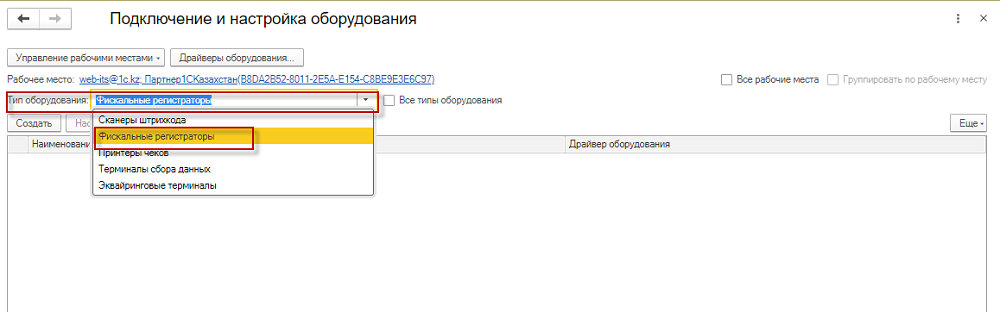
- Откроется форма для подключения и настройки оборудования.
2. Настройка типа оборудования
- В списке «Подключаемое оборудование» установите переключатель на тип «Фискальные регистраторы».
Это позволит добавить фискальный регистратор (онлайн-кассу) для связки с WebKassa
3. Добавление нового оборудования
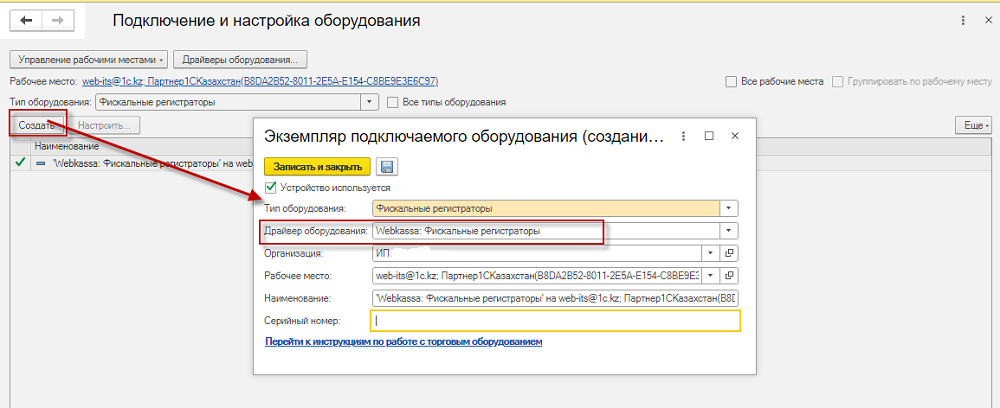
- Нажмите кнопку «Создать».
- В открывшейся форме:
- В списке драйверов выберите «Webkassa: Фискальные регистраторы».
- Укажите организацию, к которой будет привязано оборудование.
- Выберите рабочее место (как правило, это пользовательский компьютер, через который будет работать касса).
- Наименование оборудования формируется автоматически (на основе драйвера и рабочего места), но его можно изменить вручную.
4. Сохранение данных
- После заполнения всех полей, нажмите «Записать и закрыть» для сохранения настроек.
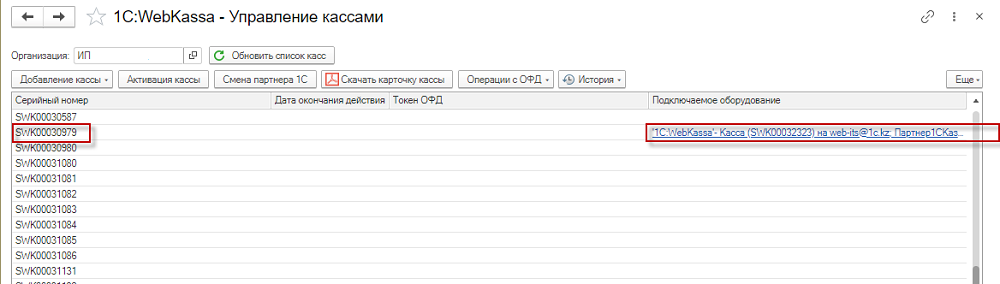
Если оборудование создавалось отдельно из раздела «Подключение и настройка оборудования», то ЗНК кассы не указан в созданном оборудовании, и оно не привязано к кассе. Как только пользователь укажет серийный номер кассы из списка касс раздела «Управление кассами», то ссылка на это оборудование появится напротив этой кассы.
Пример:
Зарегистрировали кассу. Кассе присвоен системой номер SWK00030979. При регистрации кассы в разделе «Подключаемое оборудование» указали «Создать оборудование»:
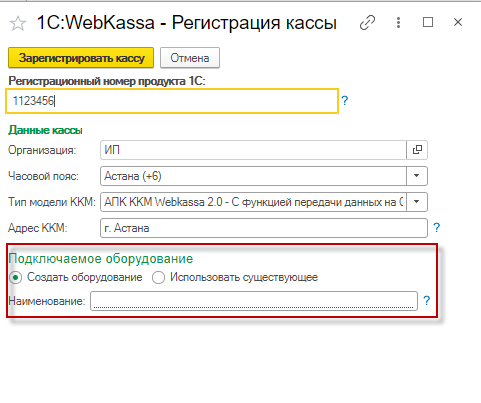
Касса создана, но в разделе «Подключаемое оборудование» ссылки на оборудование нет:
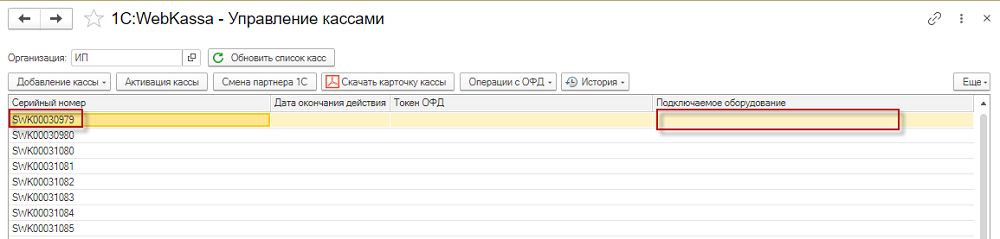
В разделе «Подключение и настройка оборудования» создалось новое оборудование, но в нем не указан серийный номер кассы:
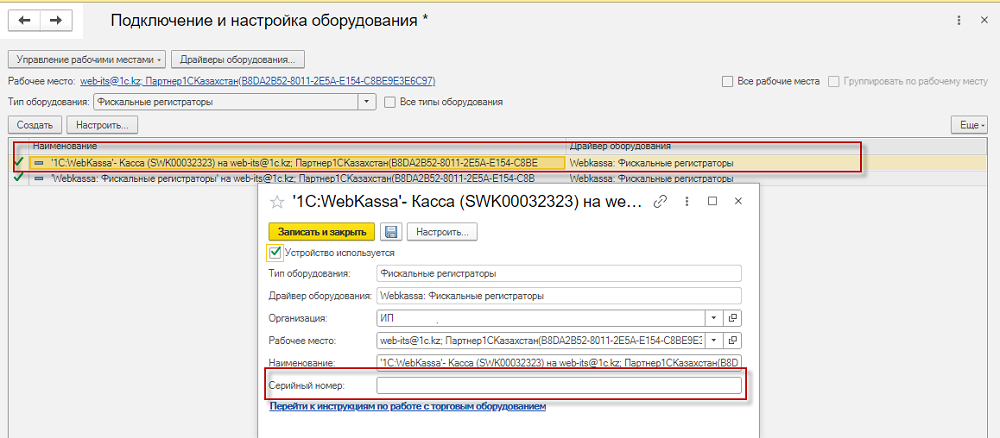
поэтому ссылка на оборудование не отразилась в разделе «Управление кассами», соответственно, использовать кассу будет нельзя.
После указания Серийного номера SWK00030979 в оборудовании, касса будет привязана к данному оборудованию и можно начинать работу:
Для созданного экземпляра подключаемого оборудования можно задать дополнительные параметры обработчика драйвера по кнопке «Настроить»:
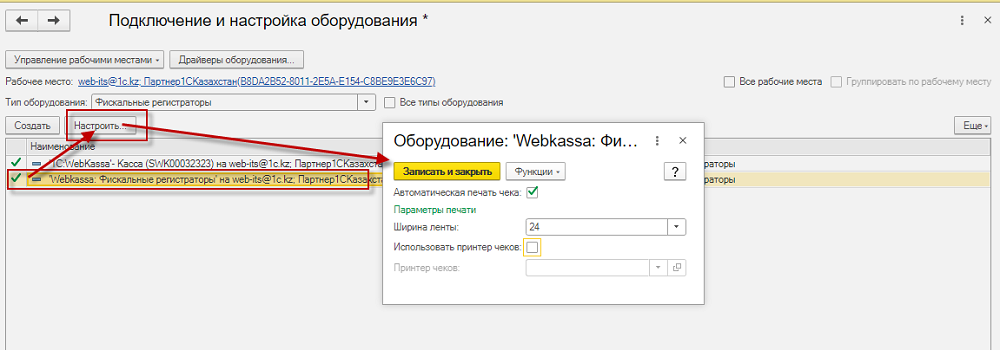
Дополнительные параметры настройки оборудования
- Для созданного оборудования нажмите кнопку «Настроить».
- В дополнительных параметрах доступно:
- Автоматическая печать чека — чек печатается автоматически на принтере по умолчанию по завершении операции.
- Ширина ленты — задает ширину строки чека.
- Выбор чекового принтера — можно привязать отдельный экземпляр печатающего устройства.
Настройка принтера чеков
- В разделе «Подключение и настройка оборудования» выберите тип оборудования «Принтер чеков».
- Укажите:
- Тип оборудования — Принтер чеков.
- Драйвер — 1С:Принтер чеков.
- Организация — та же, что для кассы.
- Рабочее место — определяется автоматически.
- Наименование — присваивается системой, возможно переименование.
- Номер кассы — укажите серийный номер кассы, как и для основного фискального регистратора.
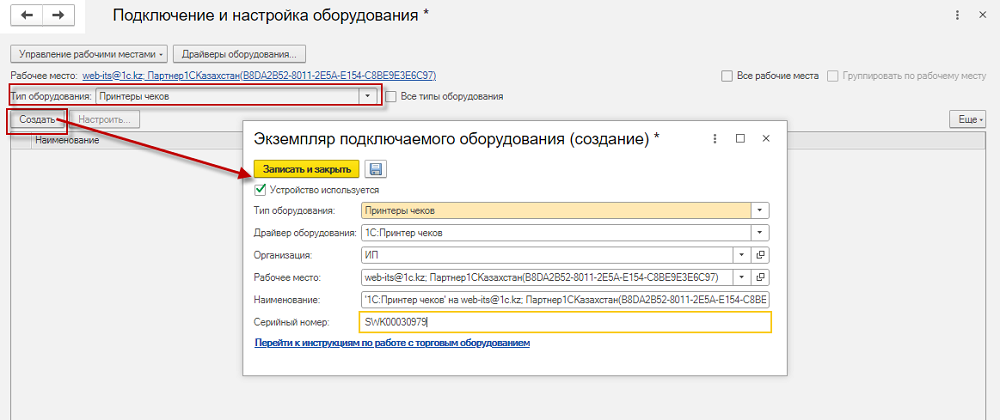
Завершение настройки
После выполнения всех описанных шагов (подключения и настройки оборудования, привязки оборудования к конкретной кассе через серийный номер) система готова к проведению фискальных операций и печати чеков в сервисе 1С:WebKassa (например, в «Бухгалтерии для Казахстана», редакция 3.0).
Важно:
- Непривязанное оборудование (без серийного номера кассы) не отображается в разделе касс и не может использоваться для регистрации чеков.
- Всегда убеждайтесь в правильности указанных данных и тестируйте работу принтера чеков и фискального регистратора после настройки.
- Все настройки доступны только пользователям с нужными правами доступа.

