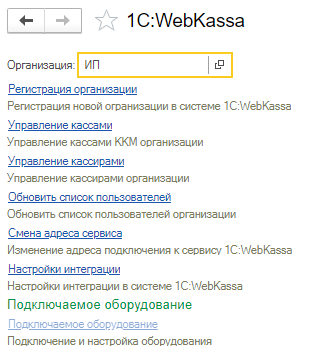
Предварительная настройка системы
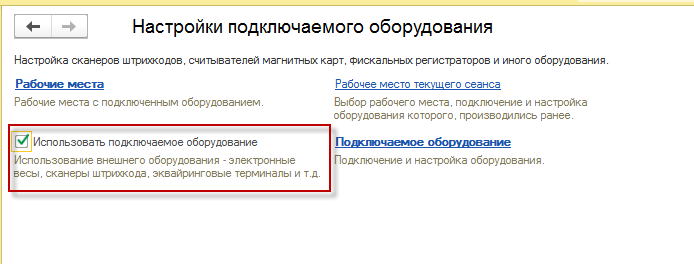
Перед началом работы с сервисом 1С:WebKassa необходимо активировать возможность использования подключаемого оборудования:
- Перейдите в раздел «Администрирование» → «Подключаемое оборудование».
- Установите флажок «Использовать подключаемое оборудование».
Доступ к настройкам интеграции
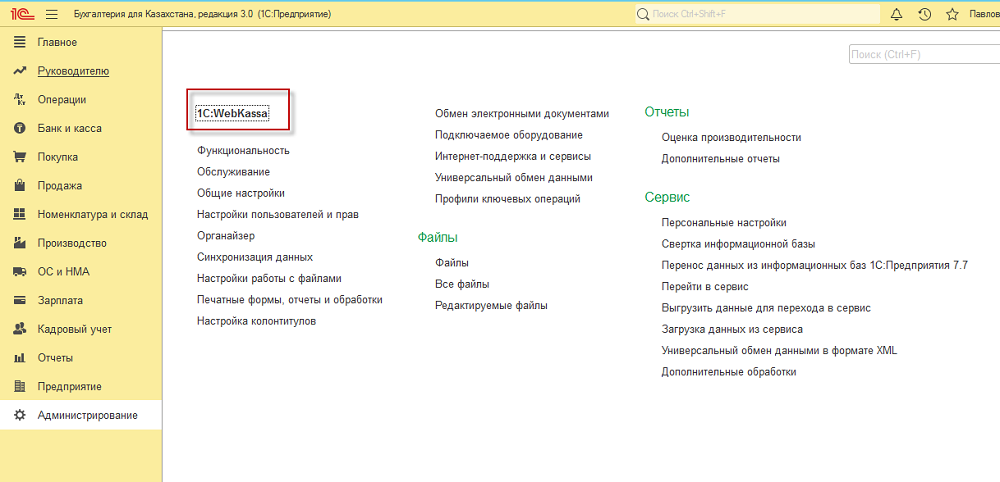
В системе 1С предусмотрено удобное рабочее место для интеграции с сервисом 1С:WebKassa и управления организациями, ККМ и кассирами:
- Откройте раздел «Администрирование» → «1С:WebKassa».
Здесь доступны основные инструменты для настройки интеграции и дальнейшей работы с сервисом.
Регистрация организации
Начало регистрации
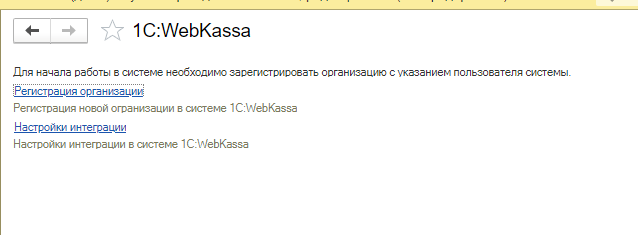
В разделе 1С:WebKassa при первом входе отображаются две гиперссылки:
- «Регистрация организации»
- «Настройки интеграции»
Для добавления новой организации нажмите «Регистрация организации» — откроется окно ввода данных.
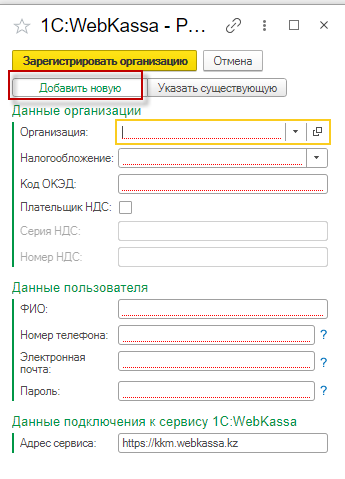
В форме регистрации организации заполняются основные сведения, необходимые для подключения сервиса 1С:WebKassa и регистрации организации.
Данные организации:
- Организация – выбирается организация из справочника «Организации»;
- Налогообложение – из списка выбирается вид налогообложения субъекта;
- Код ОКЭД – вводится цифровое значение кода согласно общему классификатору видов экономической деятельности;
- Если организация – плательщик НДС, то необходимо внести соответствующие данные.
Данные пользователя:
- ФИО – фамилия, имя, отчество первого пользователя организации, который начинает работу в системе;
- Номер телефона;
- Электронная почта – указывается адрес электронной почты, который в дальнейшем будет использоваться для доступа к сервису 1С:WebKassa;
- Пароль – указывается пароль пользователя для доступа к сервису 1С:WebKassa. Пароль должен состоять не менее чем из 8 символов, содержать хотя бы один латинский символ в верхнем регистре (A-Z), хотя бы один латинский символ в нижнем регистре (a-z) и хотя бы один цифровой символ (0-9).
В разделе данных подключения к сервису 1С:WebKassa указывается адрес сервиса https://kkm.webkassa.kz.
После внесения обязательных данных в окне регистрации, необходимо нажать на кнопку «Зарегистрировать организацию».
Если организация уже внесена в систему Webkassa (организация зарегистрирована через браузер или в другой базе), чтобы не повторять процесс регистрации организации, указывается существующая, для этого необходимо нажать на кнопку «Указать существующую»:
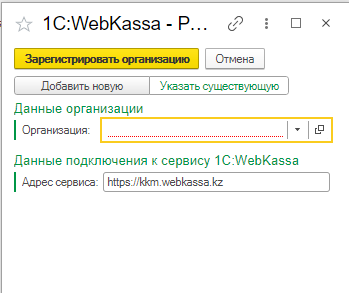
Использование ранее зарегистрированной организации
Если организация уже зарегистрирована в сервисе Webkassa (например, через веб-интерфейс или в другой базе 1С):
- Нажмите на кнопку «Указать существующую».
- Из появившегося списка выберите требуемую организацию.
- Нажмите «Зарегистрировать организацию».
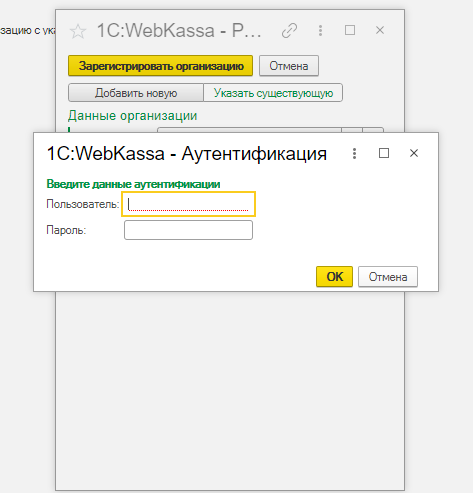
После регистрации будут доступны все опции сервиса 1С:WebKassa: