1. Важная информация о переходе между версиями
Одновременное использование браузерной версии Webkassa и интегрированного сервиса 1С:WebKassa невозможно, так как для них предусмотрены разные тарифы обслуживания. Если ранее работа осуществлялась в браузерной версии Webkassa, для перехода на 1С:WebKassa необходимо выполнить специальные действия по переводу кассы.
2. Перевод кассы из браузерной Webkassa в 1С:WebKassa
- Перейдите в раздел «Управление кассами» и по кнопке «Добавление кассы» выберите команду «Перевод кассы».
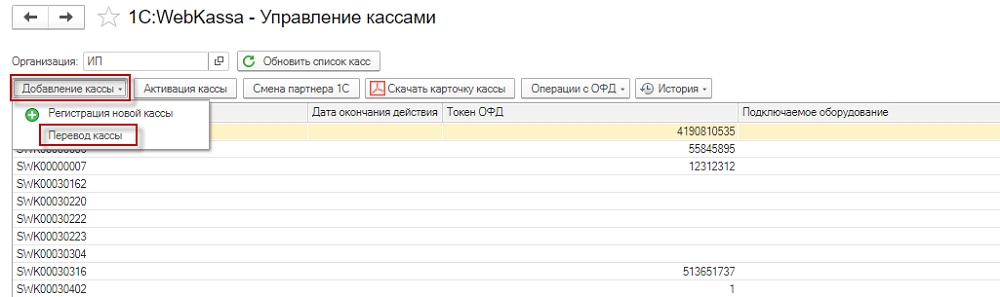
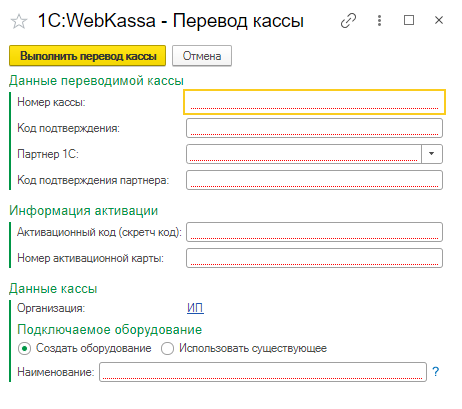
В открывшейся форме пользователю необходимо ввести:
Данные переводимой кассы:
- Номер кассы – заводской номер кассы, которую необходимо перевести на версию 1С:WebKassa;
- Код подтверждения – код кассы, которая переводится на версию 1С:WebKassa. Находится в интерфейсе Webkassa (Рисунок 1).
Код подтверждения находится в личном кабинете клиента
Путь: Программирование — Управление кассами -Управление кассами — Информация о кассе (В новом дизайне).
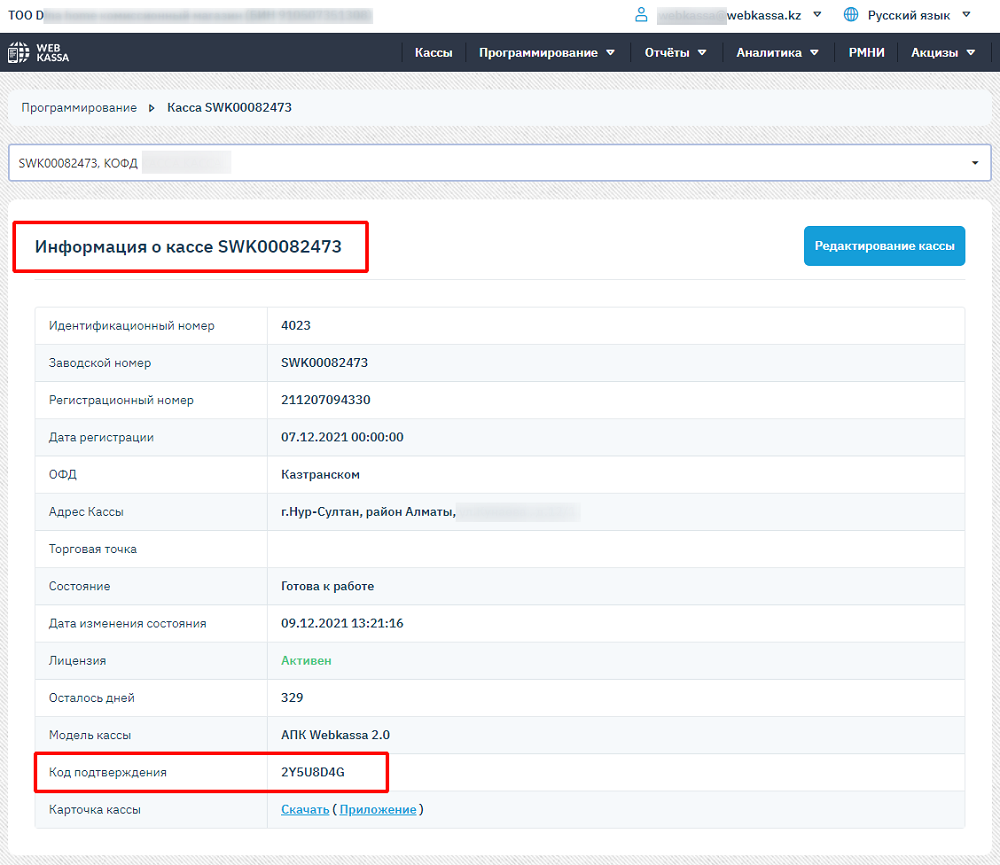
Рисунок 1
Примечание: для просмотра Кода подтверждения кассы необходимо обновить страницу режима «Программирование» на новую версию; если ранее Вы вернулись к старой версии, то можете открыть страницу браузера в режиме инкогнито и обновить (Рисунок 2).
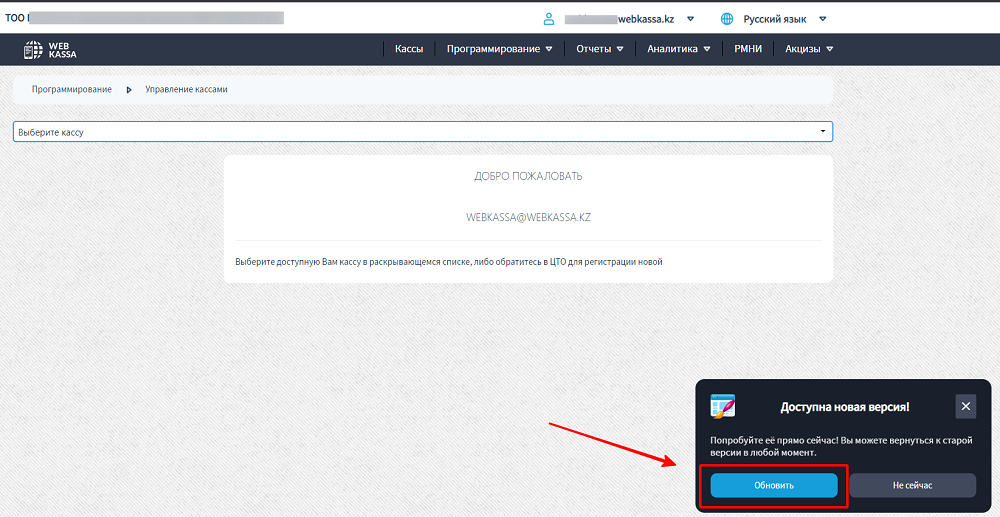
Рисунок 2
- Партнер 1С – необходимо выбирать партнера, который будет обслуживать кассу;
- Код подтверждения партнера, который будет обслуживать кассу.
Код подтверждения партнера указан в кабинете Webkassa партнера (Рисунок 3).
Код подтверждения партнера находится в личном кабинете партнера на сайте
Путь: Программирование — Управление организацией — Профиль организации.
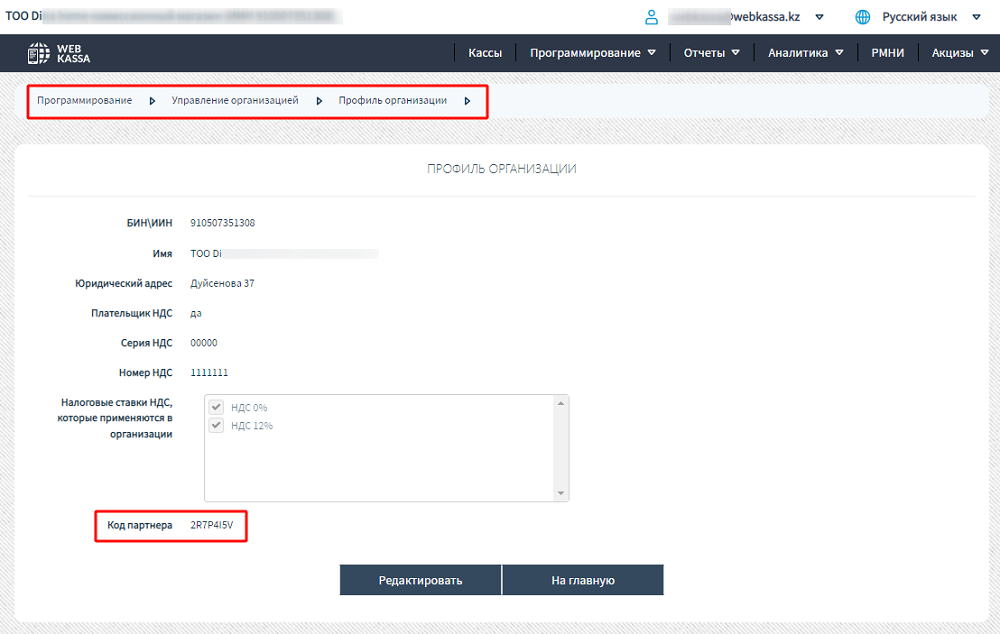
Рисунок 3
Информация для активации:
- Активационный код (скретч-код) и номер активационной карты — приобретаются у партнёра 1С, указаны на карте 1С:WebKassa.
- Организация — выберите юридическое лицо/организацию, на которую регистрируется касса.
Подключаемое оборудование:
- Если оборудование для ККМ ещё не создано, установите флаг «Создать оборудование» — система автоматически создаст элемент оборудования «АПК ККМ Webkassa 2.0 – с функцией передачи данных».
Введите удобное наименование оборудования. - Если оборудование уже заведено, выберите «Использовать существующую» и укажите ранее добавленный экземпляр.
Ниже на рисунке форма перевода кассы:
Завершение перевода и регистрация кассы
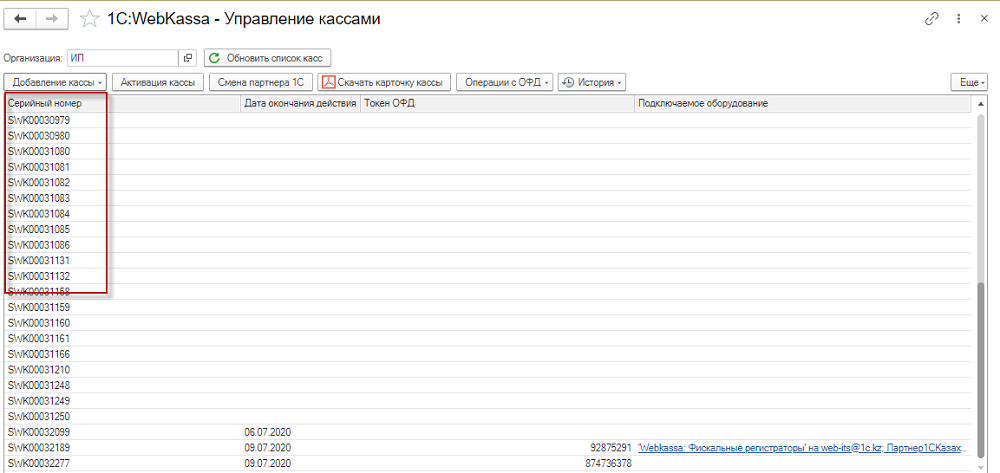
- После заполнения всех полей, подтвердите перевод — касса будет зарегистрирована в 1С:WebKassa и ей автоматически присвоят заводской номер (ЗНК), начинающийся с SWK…
Данный номер отобразится в разделе «Управление кассами».
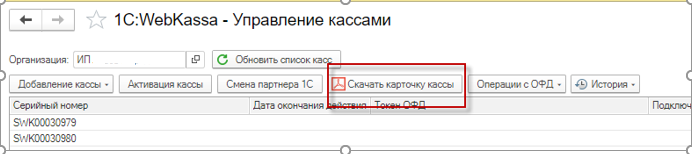
- Для каждой кассы доступно скачивание регистрационной карточки кассы ККМ (кнопка «Скачать карточку кассы»). Карточка требуется для официальной регистрации ККМ в органах государственных доходов и для заключения договора с оператором фискальных данных (ОФД).
После регистрации кассы ККМ в органах государственных доходов и заключения договора с ОФД пользователю необходимо для кассы, зарегистрированной в сервисе 1С:WebKassa, указать регистрационный номер, идентификационный номер и токен ОФД, тем самым подтвердив регистрацию кассы в государственных органах.
Подтверждение регистрации кассы в органах государственных доходов и на сервере ОФД выполняется по кнопке «Операции с ОФД» – «Подтверждение регистрации в ОФД».
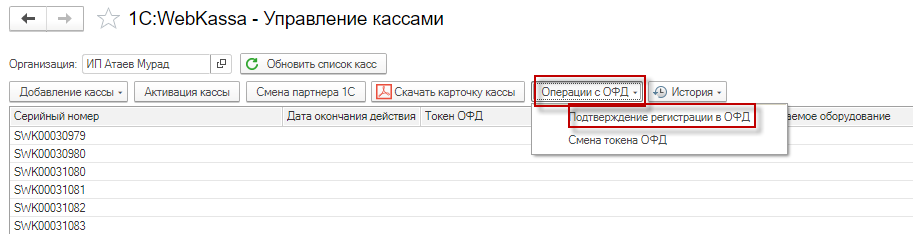
В открывшейся форме указываются регистрационные данные, полученные на предыдущем шаге.
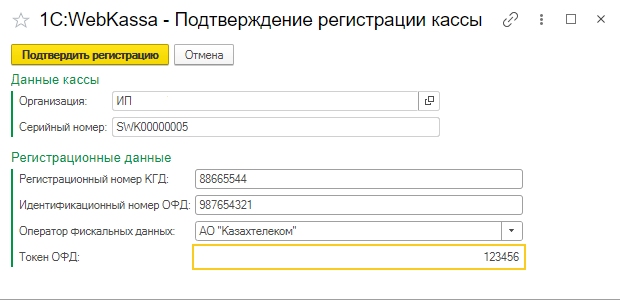
После нажатия кнопки «Подтвердить регистрацию», регистрационные данные кассы передаются в сервис 1С:WebKassa.
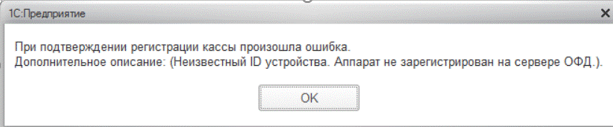
В случае возникновения ошибки в ходе выполнения запроса будет выведено сообщение, содержащее описание ошибки, которую требуется исправить, чтобы перейти на следующий этап работы.
При регистрации кассы присваивается токен ОФД, который представляет собой сменяемый ключ обмена данными с сервером ОФД. Токен необходим для настройки связи между ККМ и сервером при первой инициализации кассы, т.е. при проведении первой фискальной операции на ККМ.
В дальнейшем сервер ОФД может возвращать измененный токен ОФД в ответ на запросы. При некоторых сбоях в системе ОФД токен может быть утерян (в интерфейсе касс появится сообщение о неверном токене). В этом случае необходимо выдать его повторно и ввести в ККМ. Также токен ОФД может изменяться пользователем «вручную» в личном кабинете на сайте ОФД. При изменении токена требуется выполнить его изменение и в сервисе 1С:WebKassa.
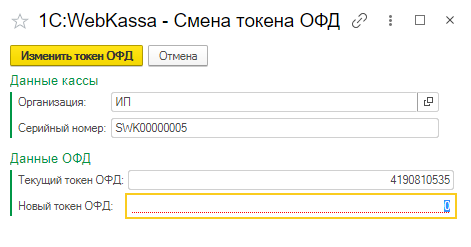
Смена токена в сервисе 1С:WebKassa выполняется в специальной форме, открываемой по кнопке «Операции с ОФД» – «Смена токена ОФД» в разделе «Управление кассами».

В форме необходимо указать новый токен и нажать на кнопку «Изменить токен ОФД».