


Шаг 1: Настройка ролей пользователей
Для доступа к функциям модуля необходимо назначить пользователям соответствующие роли.
- Работа с документами ИС МПТ (Акты, Уведомления, Агрегация):
Добавление изменение (ИС МПТ)– для создания и редактирования.Чтение (ИС МПТ)– только для просмотра.
- Работа с СУЗ (заказ и печать кодов маркировки):
Добавление изменение (СУЗ)– для создания и редактирования заказов.Чтение (СУЗ)– только для просмотра.
- Дополнительные (административные) роли:
Администрирование (ИС МПТ)– для решения нештатных ситуаций.Право подтверждения Акта без проверки (ИС МПТ)– для особых случаев.
Шаг 2: Активация и основная настройка модуля
Это ключевой этап, на котором включается сам функционал и настраивается связь с серверами.
- Включение учета:
- Перейдите в «НСИ и Администрирование» → «Обмен с ИС МПТ».
- Включите опции для тех товарных групп, с которыми будете работать. Это откроет доступ ко всем необходимым документам.
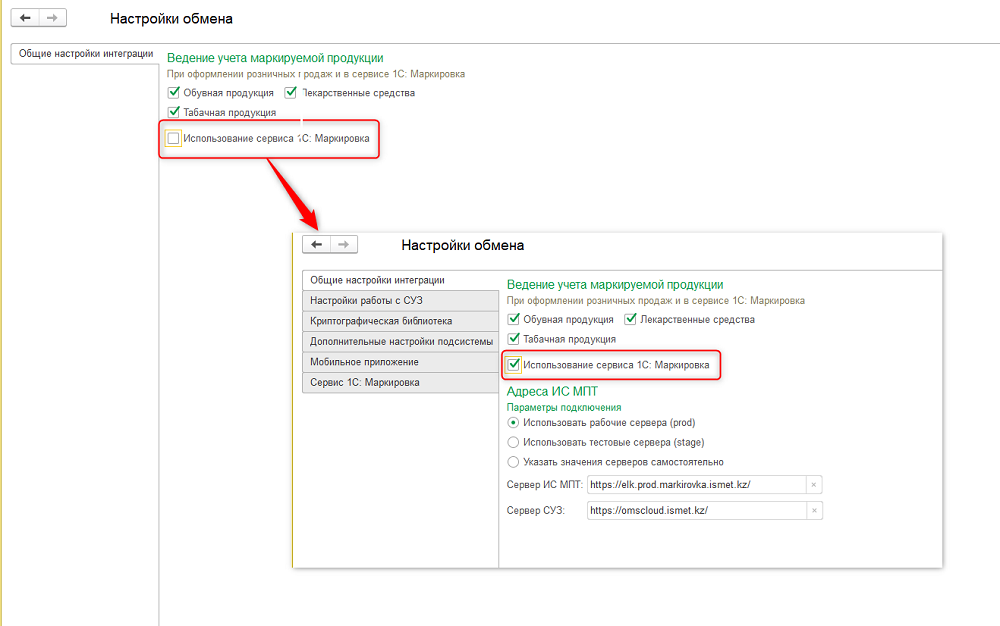
- Настройка серверов:
- Адреса серверов ИС МПТ и СУЗ заполняются автоматически.
- Можно выбрать между рабочим (prod) и тестовым контуром.
- Важно: Для работы на каждом контуре (тестовом и рабочем) требуется отдельная регистрация вашей организации.
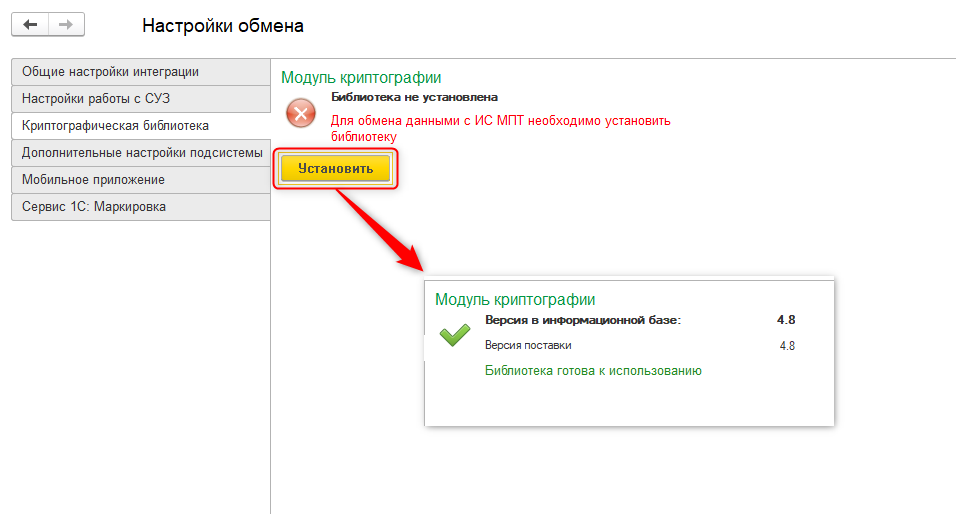
- Установка криптографической библиотеки:
- Библиотека обязательна для обмена данными.
- Система автоматически проверит её наличие и предложит установить или обновить на вкладке «Криптографическая библиотека».


На странице «Криптографическая библиотека» можно выполнить установку/обновление модуля.
После успешной установки в форме появляется соответствующая информация.
- Настройка подключения к СУЗ (для заказа кодов):
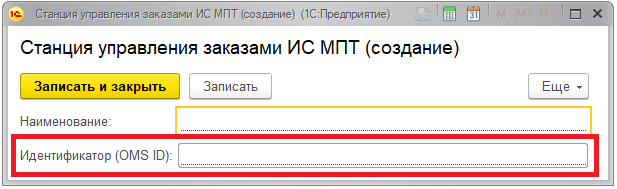
- На вкладке «Настройки работы с СУЗ» создайте «Станцию управления заказами».
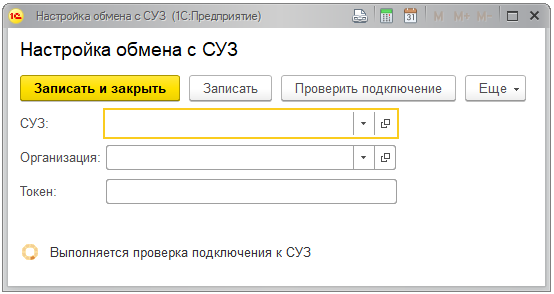
- Укажите OMS ID и Токен, которые можно найти в личном кабинете ИС МПТ (в разделе «Устройства»).
- После ввода данных нажмите «Проверить подключение».
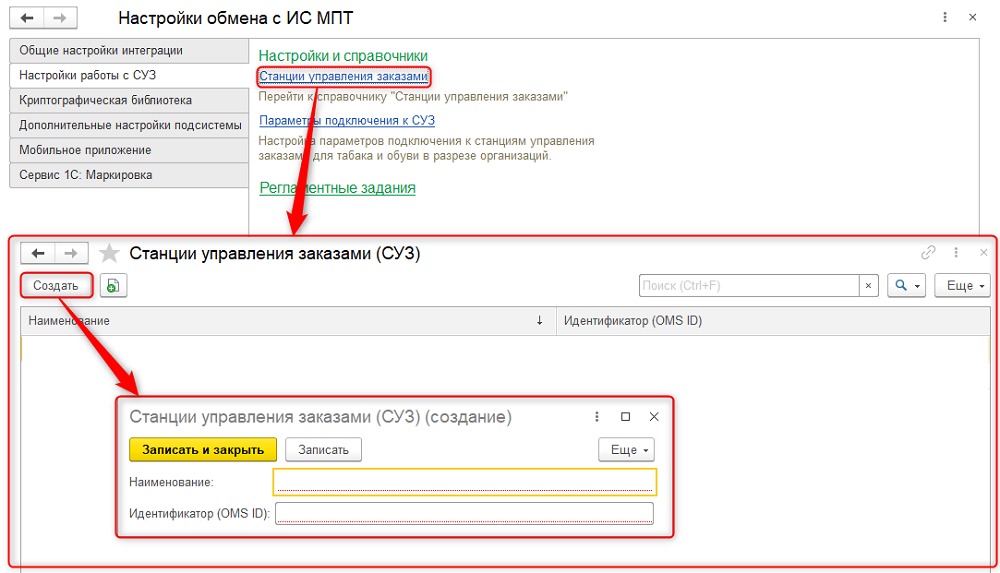
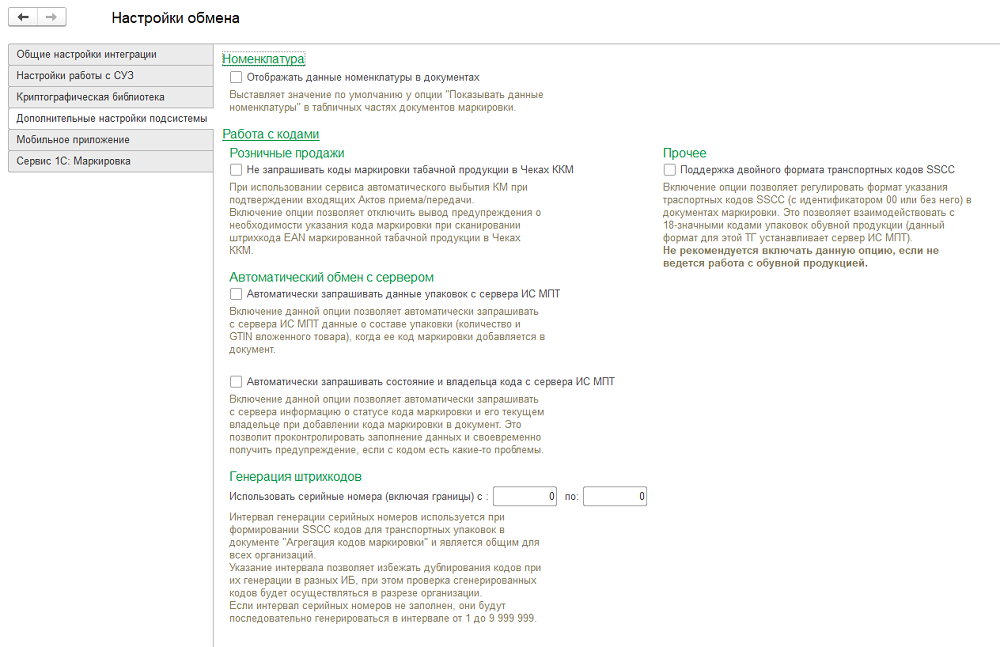
Также в этом разделе доступны настройки регламентных заданий контура СУЗ и параметры генерации штрихкодов транспортных упаковок (SSCC).
| Подробнее о регламентных заданиях: «Регламентные задания библиотеки». |
| Подробнее о настройках и возможностях генератора SSCC, а также о работе с упаковками в модуле библиотеки: «Работа с групповыми и транспортными кодами». |
- Настройка мобильного приложения (опционально):
- Если планируется использование, включите опцию и заполните данные на соответствующей вкладке.
- Важно: На данный момент приложение работает в тестовом режиме.
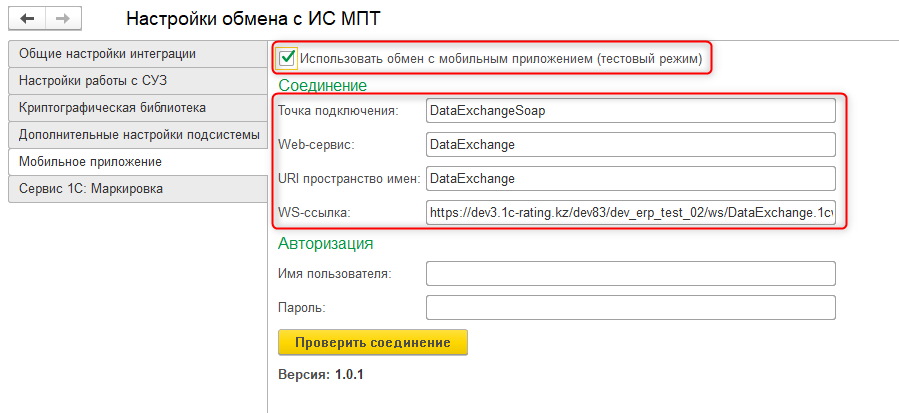
| Важно! Мобильное приложение на данном этапе работает в тестовом режиме. |
| Подробнее об этом функционале: «Работа с мобильным приложением (1.0.0)». |
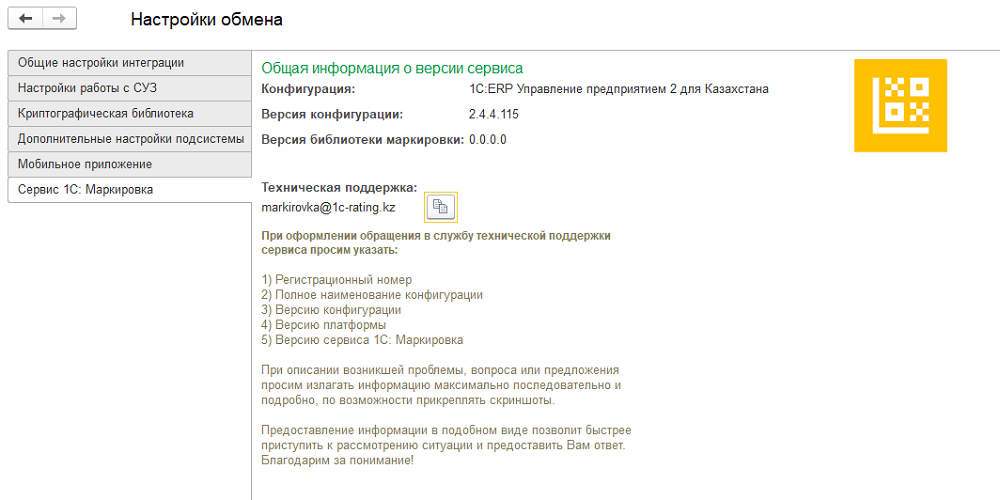
На странице «Маркировка » размещена справочная информация о текущей версии сервиса и библиотеки маркировки, адрес технической поддержки и рекомендации по оформлению обращения.
3. Настройка номенклатуры
После включения функциональных опций, в базе необходимо завести новые Виды номенклатуры для всех товарных групп, с которыми планируется работа в ИС МПТ. Перейти к настройкам можно из группы «Настройки и справочники» рабочего места «Маркировка и прослеживаемость товаров (ИС МПТ)».
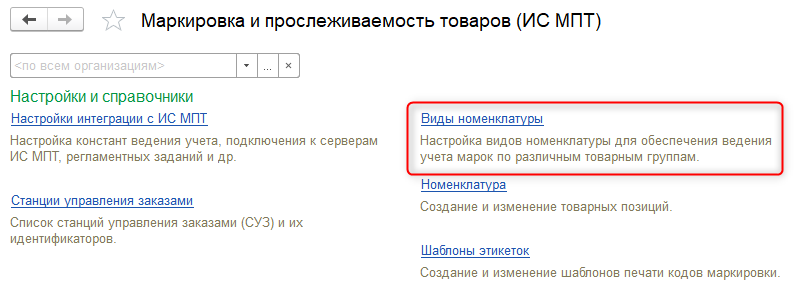
В справочнике необходимо создать новые элементы, указав у типа номенклатуры особенность учета – товарную группу маркируемой продукции.
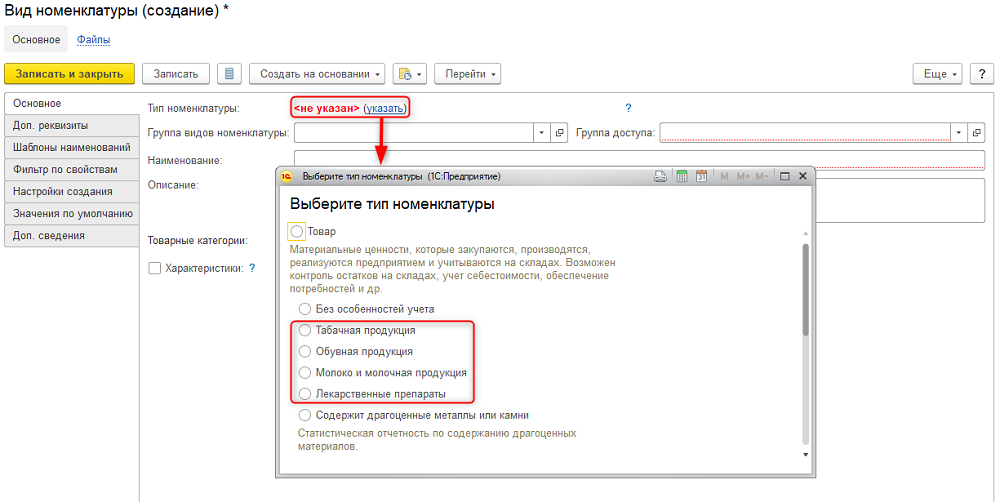
В дальнейшем при создании новой номенклатуры, требующей учета марок, следует выбирать один из этих видов номенклатуры в карточке товара.
Также при добавлении новой номенклатуры необходимо регистрировать штрихкоды в соответствующем типовом регистре сведений.
| Важно! В системе ИС МПТ и Нац.каталога кодом товара (вернее, группы одинаковых товаров, т.к. речь в данном случае идет не о конкретной товарной позиции – для ее определения применяется код маркировки формата DataMatrix) является 14-значный GTIN, строящийся на базе штрихкода EAN путем добавления лидирующих нулей. Но в регистре штрихкодов в 1С необходимо регистрировать именно EAN товарной позиции, т.е. отсекать нули. |
| Важно! Исключением являются GTIN, построенные на базе американского формата штрихкода UPC. Такие коды товара после регистрации в системе GS1.kz содержат в себе 12 значащих символов и два лидирующих нуля. Для того чтобы они корректно распознавались в 1С, в регистр их необходимо добавлять с сохранением одного нуля, т.е. в виде EAN-13. |
4. Шаблоны печати КМ
Для возможности печати кодов маркировки необходимо создать в базе шаблон печати этикетки с кодом маркировки в справочнике «Шаблоны печати кодов маркировки», доступ к которому осуществляется из группы «Настройки и справочники» рабочего места ИС МПТ.
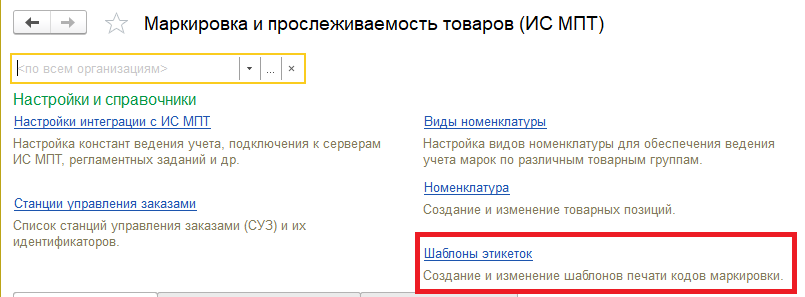
Справочник является упрощенным аналогом типового справочника «Хранилище шаблонов». Для печати кодов маркировки необходимо создать новый элемент, указать его наименование и при необходимости группу-родителя.
Далее необходимо перейти к редактированию макета с помощью соответствующей команды. В открывшейся форме редактора можно нарисовать шаблон самостоятельно. Для этого следует выбрать необходимые реквизиты из списка слева, распределить их в области печати табличного поля и отредактировать с помощью контекстного меню (вызывается щелчком правой кнопки мыши в области ячейки).
Или можно воспользоваться одним из предложенных вариантов стандартных шаблонов печати кодов маркировки, которые, при необходимости, можно также отредактировать вручную.
Каждый из представленных стандартных шаблонов имеет область для отображения кода маркировки в формате DataMatrix, а также некоторые дополнительные поля, идентифицирующие товарную позицию.
Кроме того, в редакторе имеется возможность импорта и экспорта дополнительных шаблонов с помощью одноименных команд верхнего меню.

