Данное руководство поможет вам правильно настроить рабочее место и конфигурацию «1С» для работы с тестовой средой информационной системы «Электронные счета-фактуры» (ИС ЭСФ). Тестовый стенд предназначен для отладки процессов по выписке ЭСФ, работе с сопроводительными накладными на товары (СНТ) и модулем «Виртуальный склад» без влияния на реальные учетные данные вашей компании.
Ключевые адреса тестового стенда:
- Веб-портал:
https://test3.esf.kgd.gov.kz:8443/esf-web/ - Сервисы API (для интеграции):
https://test3.esf.kgd.gov.kz:8443/esf-web/ws/api1
Важно: На тестовом стенде используются ваши действующие (боевые) ключи ЭЦП, а не специально выданные тестовые. Работа в системе бесплатна.
Шаг 1. Подготовка рабочего места (Настройка NCALayer)
Перед началом работы убедитесь, что ваше программное обеспечение готово к взаимодействию с порталом.
Проверьте установку NCALayer. Это программа-посредник, которая позволяет веб-сайтам и приложениям (включая 1С) использовать вашу ЭЦП. Иконка NCALayer должна быть активна в системном трее (возле часов).
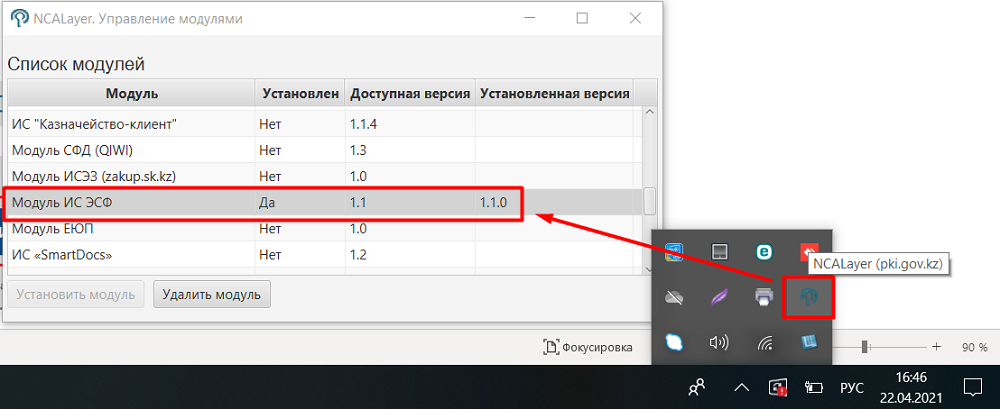
Установите необходимые модули:
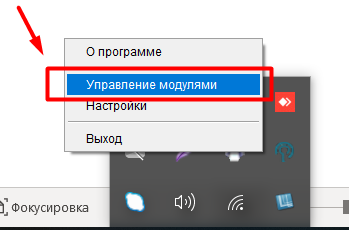
- Нажмите правой кнопкой мыши на иконку NCALayer и выберите пункт «Управление модулями».
В открывшемся окне найдите в списке «Модуль ИС ЭСФ» и, если он не установлен, нажмите «Установить модуль».
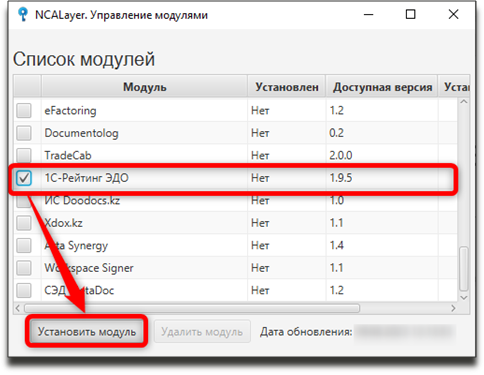
Аналогично найдите и установите «Модуль 1С-Рейтинг ЭДО» (рекомендуется версия не ниже 1.9.5).
Эти модули обеспечат корректную работу ЭЦП как на веб-портале, так и при прямом обмене из 1С.
Шаг 2. Регистрация и получение доступа на тестовом портале
Процесс регистрации на тестовом стенде отличается от основной (боевой) системы.
Регистрация физического лица:
-
- Перейдите на сайт тестового стенда:
https://test3.esf.kgd.gov.kz:8443/esf-web/.
- Перейдите на сайт тестового стенда:
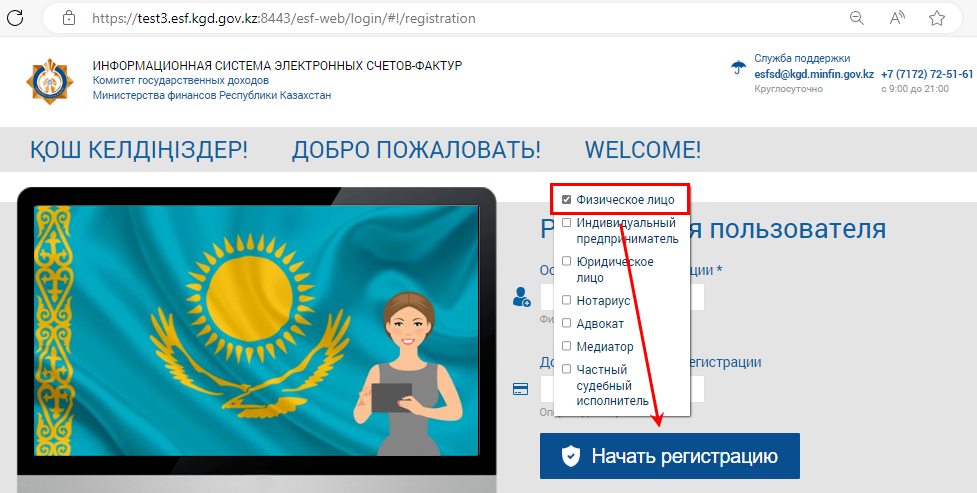
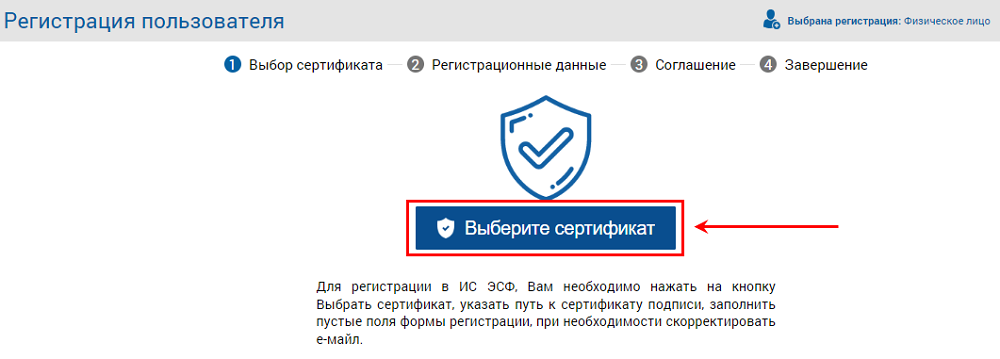
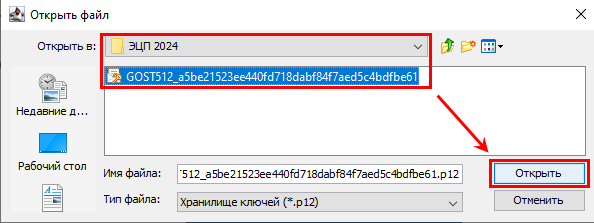
Начните процедуру регистрации, используя свой личный ключ ЭЦП (AUTH_RSA). Этот шаг необходим для идентификации вас как пользователя в системе.
Получение доступа для юридического лица (отправка запроса в техподдержку):
- В отличие от основной системы, на тестовом стенде организации и сотрудники не создаются автоматически. Для получения доступа необходимо направить запрос в службу поддержки КГД.
- Сформируйте письмо в произвольной форме на электронный адрес esfsd@kgd.minfin.gov.kz.
**Пример текста письма:**
> **Тема:** Доступ к тестовому стенду ИС ЭСФ
>
> Добрый день!
>
> Просим предоставить доступ к тестовому стенду ИС ЭСФ для отладки рабочих процессов.
>
> **Данные организации:**
> *   Наименование: ТОО «Название Вашей Компании»
> *   БИН: 123456789012
>
> **Просим добавить следующих сотрудников в тестовую среду:**
> *   ФИО: Иванов Иван Иванович
> *   ИИН: 900101300400
> *   E-mail: i.ivanov@example.com
>
> *   ФИО: Петрова Анна Сергеевна
> *   ИИН: 920202400500
> * E-mail: a.petrova@example.com- Лайфхак для тестирования документооборота:
- Вы не можете самостоятельно создать на тестовом стенде вымышленную организацию-контрагента (например, ТОО «Тестовый поставщик»).
- Для полноценного тестирования обмена документами (отправка/получение) вы можете попросить службу поддержки зарегистрировать вашего сотрудника в качестве тестового ИП. Это позволит ему выступать в роли контрагента для вашей основной организации.
- Решение возможных проблем:
- Если после отправки запроса вы не получили ответ или не пришло письмо для подтверждения регистрации, рекомендуется обратиться в службу поддержки КГД. Подробно опишите проблему, приложите скриншоты.
- Телефон службы поддержки: +7 (7172) 72-51-61.
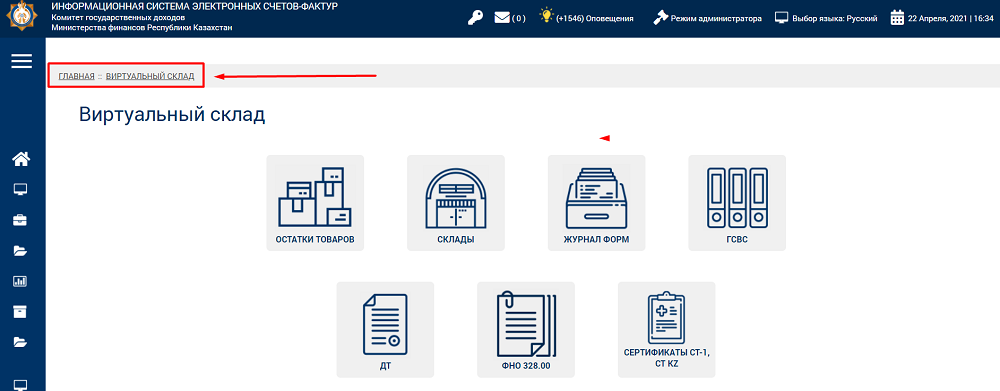
Через меню «Главное» можно будет работать с подсистемами «Виртуальный склад», «ЭСФ», «СНТ», «ЭАВР».
Далее нужно настроить тестовый сервер в «1С:Бухгалтерия для Казахстана 3.0» в разделе «Администрирование» – Общие настройки.
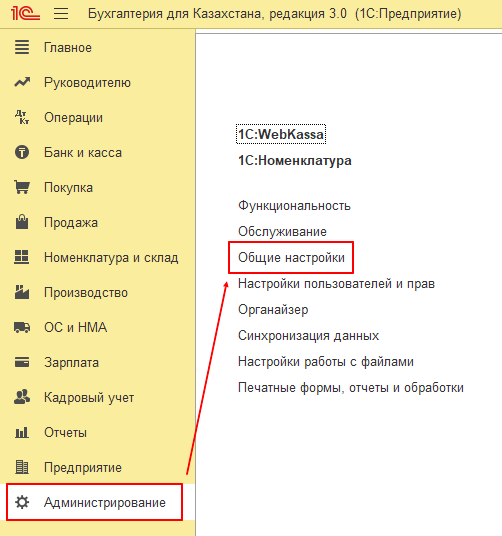
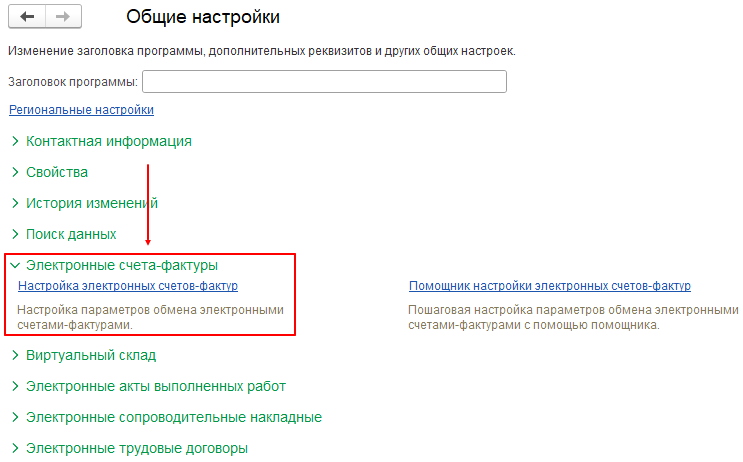
В общих настройках нужно выбрать подраздел «Электронные счета-фактуры» и перейти по гиперссылке «Настройка электронных счетов-фактур».
В открывшемся окне настройки обмена электронными счетами-фактурами нужно перейти в раздел «Подключение к ИС ЭСФ». Далее по гиперссылке «Настроить параметры подключения к серверу ИС ЭСФ» нужно указать следующие данные для тестового сервера ИС ЭСФ:
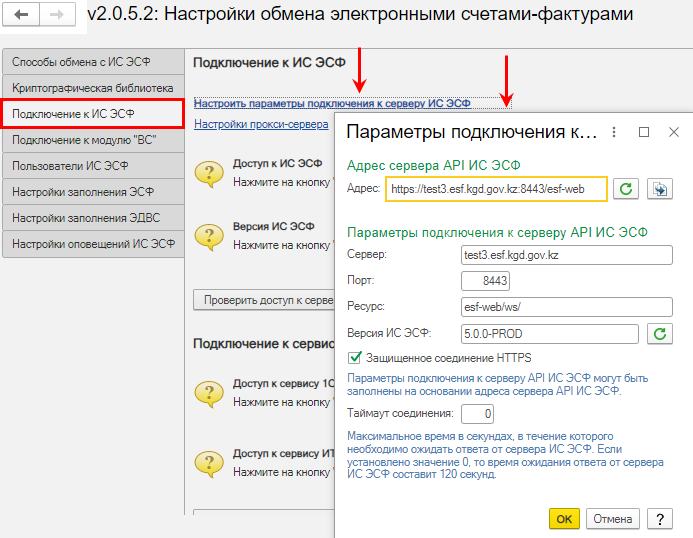
- Адрес: https://test3.esf.kgd.gov.kz:8443/esf-web;
- Сервер: test3.esf.kgd.gov.kz;
- Порт: 8443;
- Ресурс: esf-web/ws/;
- Версия ИС ЭСФ: 5.0.0-PROD.
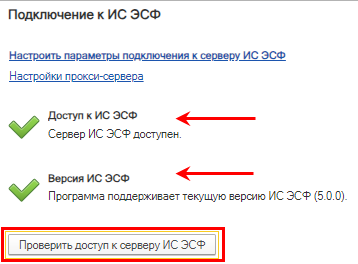
После указания данных при нажатии на кнопку «Проверить доступ к серверу ИС ЭСФ» должно отобразиться, что сервер ИС ЭСФ доступен и программа поддерживает текущую версию ИС ЭСФ.
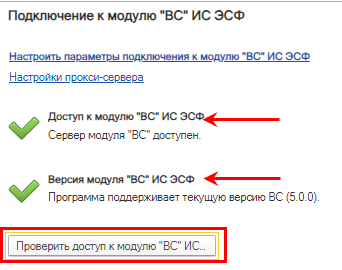
Аналогичное заполнение данных нужно сделать в разделе «Подключение к модулю «ВС».
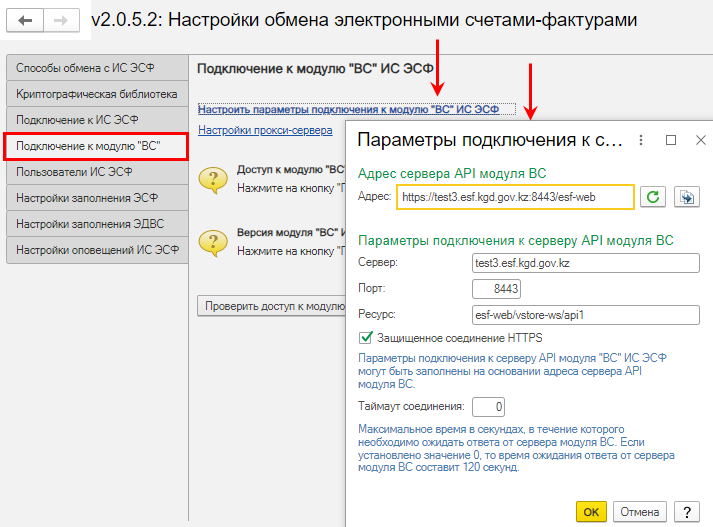
- Адрес: https://test3.esf.kgd.gov.kz:8443/esf-web;
- Сервер: test3.esf.kgd.gov.kz;
- Порт: 8443;
- Ресурс: esf-web/vstore-ws/api1.
После указания данных при нажатии на кнопку «Проверить доступ к модулю «ВС» ИС ЭСФ» должны отобразиться зеленый признак доступа к серверу ВС и поддержка текущей версии модуля «ВС».