


1. Подготовка к работе
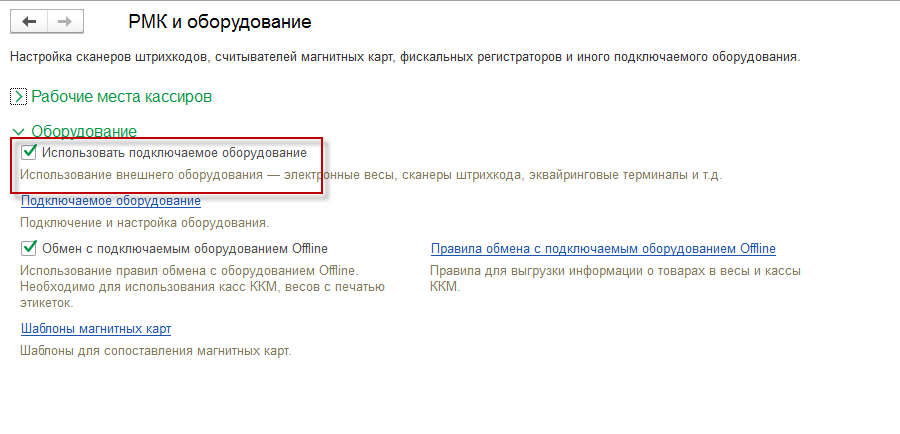
Перед началом работы с сервисом 1С:WebKassa необходимо включить настройку «Использовать подключаемое оборудование».
Для этого перейдите по следующему пути:
«НСИ и администрирование» → «Администрирование» → «РМК и оборудование» → «Оборудование» → «Использовать подключаемое оборудование».
Данная настройка является обязательной, так как без её активации дальнейшая работа с подключением и использованием оборудования в сервисе 1С:WebKassa будет невозможна.
2. Переход к рабочему месту 1С:WebKassa
Для начала работы с сервисом 1С:WebKassa необходимо выполнить регистрацию организации и настроить интеграцию.
В системе предусмотрено специальное рабочее место, предназначенное для:
- настройки интеграции учётной системы с сервисом 1С:WebKassa;
- регистрации и сопровождения организаций;
- управления кассами ККМ;
- добавления и настройки кассиров;
- выполнения дальнейших операций, связанных с использованием сервиса.
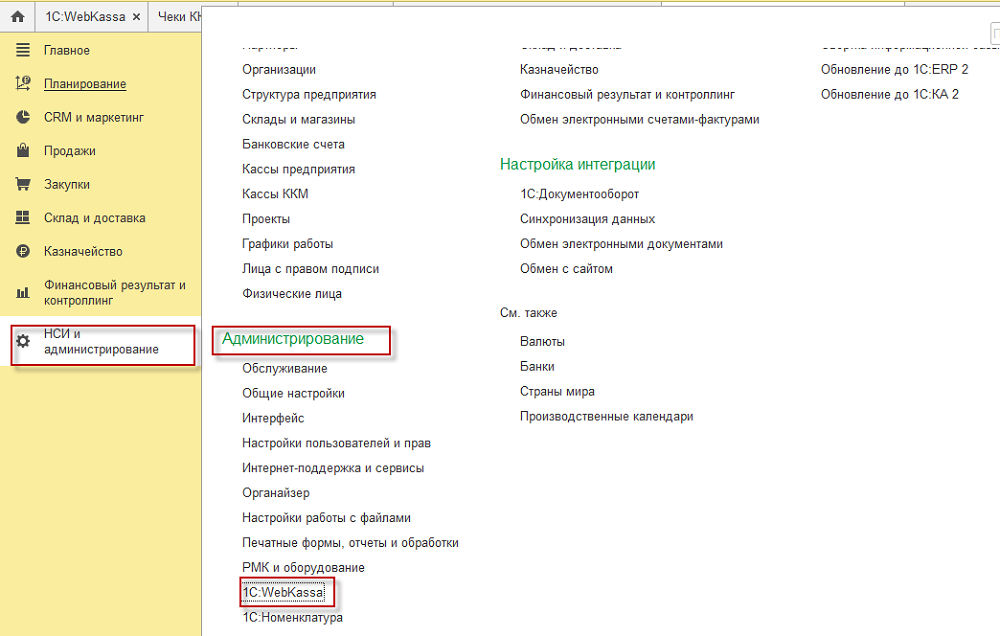
Рабочее место доступно по следующему пути:
«НСИ и администрирование» → «Администрирование» → «1С:WebKassa».
3. Первичная регистрация организации
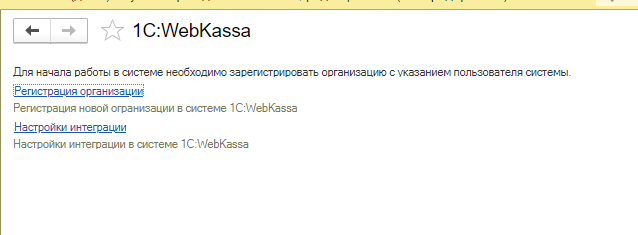
При первом открытии раздела 1С:WebKassa пользователю будут доступны две основные гиперссылки:
- «Регистрация организации»;
- «Настройки интеграции».
Для начала работы необходимо выбрать гиперссылку «Регистрация организации». После этого откроется форма ввода данных организации, для которой будет создана новая касса или выполнено подключение уже существующей кассы, ранее зарегистрированной в браузерной версии сервиса.
4. Регистрация новой организации
Если организация ранее не была зарегистрирована в системе 1С:WebKassa, необходимо нажать кнопку «Добавить новую».
После этого откроется форма регистрации, в которой нужно заполнить сведения об организации и пользователе.
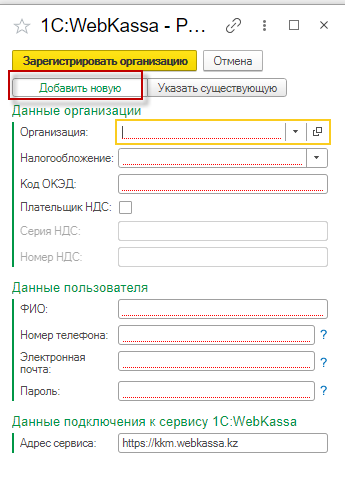
В форме регистрации организации заполняются основные сведения, необходимые для подключения сервиса 1С:WebKassa и регистрации организации.
4.1. Данные организации
В форме регистрации необходимо указать следующие сведения:
- Организация — выберите организацию из справочника «Организации»;
- Налогообложение — выберите из списка соответствующий режим налогообложения;
- Код ОКЭД — укажите цифровое значение кода в соответствии с действующим классификатором видов экономической деятельности;
- Данные по НДС — если организация является плательщиком НДС, необходимо заполнить соответствующие реквизиты.
4.2. Данные пользователя
Также необходимо заполнить сведения о первом пользователе, который будет работать в сервисе от имени организации:
- ФИО — фамилия, имя, отчество пользователя;
- Номер телефона;
- Электронная почта — адрес электронной почты, который в дальнейшем будет использоваться как логин для входа в сервис 1С:WebKassa;
- Пароль — пароль для доступа к сервису.
4.3. Требования к паролю
Пароль должен соответствовать следующим требованиям:
- содержать не менее 8 символов;
- включать как минимум одну заглавную латинскую букву (A–Z);
- включать как минимум одну строчную латинскую букву (a–z);
- содержать как минимум одну цифру (0–9).
4.4. Адрес сервиса
В разделе подключения к сервису 1С:WebKassa необходимо указать адрес сервиса:
https://kkm.webkassa.kz
После заполнения всех обязательных полей нажмите кнопку «Зарегистрировать организацию».
Если организация уже внесена в систему Webkassa (организация зарегистрирована через браузер или в другой базе), чтобы не повторять процесс регистрации организации, указывается существующая, для этого необходимо нажать на кнопку «Указать существующую»:
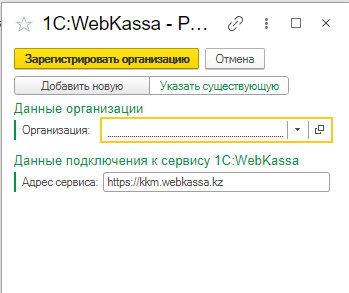
Из списка организаций пользователь выбирает организацию, зарегистрированную в сервисе 1С:WebKassa, после этого нажимает на кнопку «Зарегистрировать организацию».
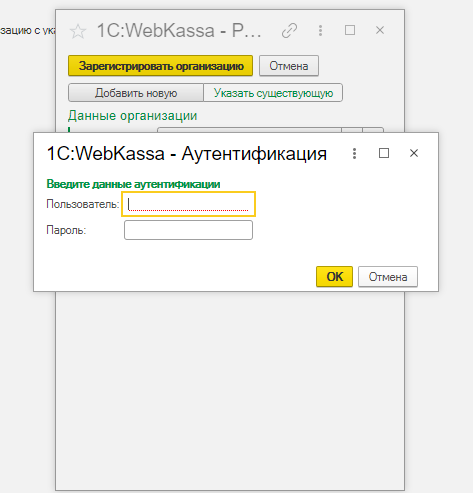
Далее выйдет окно аутентификации, где пользователь указывает логин и пароль, которые используются при входе в сервис 1С:WebKassa:
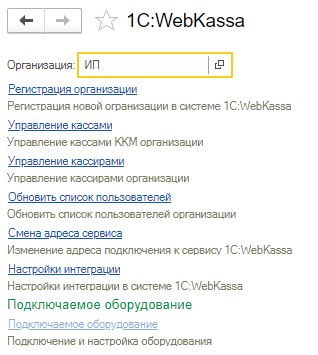
После регистрации будут доступны все опции сервиса 1С:WebKassa:
Краткая последовательность действий
Для удобства ниже приведён краткий порядок начала работы:
- Включите настройку «Использовать подключаемое оборудование».
- Перейдите в раздел «НСИ и администрирование» → «Администрирование» → «1С:WebKassa».
- Откройте пункт «Регистрация организации».
- Выберите один из вариантов:
- «Добавить новую» — если организация регистрируется впервые;
- «Указать существующую» — если организация уже зарегистрирована в сервисе.
- Заполните необходимые данные.
- Нажмите «Зарегистрировать организацию».
- При необходимости выполните аутентификацию с использованием действующего логина и пароля.
- После завершения регистрации перейдите к дальнейшей настройке и работе с сервисом.

