


Для успешной активации необходимо указать данные из активационной карты: номер лицензии, секретный код активации (скретч-код), а также выбрать партнера 1С, обслуживающего данную кассу. Обслуживающая организация выбирается из предложенного списка.
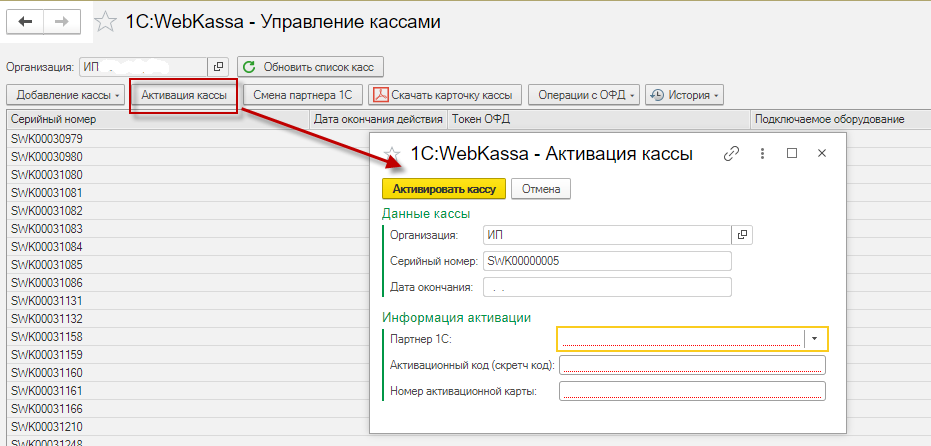
После заполнения всех обязательных полей необходимо нажать кнопку «Активировать кассу». В результате касса будет активирована в сервисе 1С:WebKassa, а пользователю отобразится соответствующее уведомление об успешном выполнении операции.
Если в процессе обработки запроса возникнет ошибка, на экране будет выведено сообщение с ее описанием. Для продолжения регистрации необходимо устранить указанную ошибку и повторить попытку активации.
После успешного подтверждения регистрации кассы в ОФД и завершения активации лицензии по данной кассе становится доступно выполнение кассовых операций.
Шаг 1. Подготовьте данные для активации
Перед началом активации подготовьте следующие данные:
- номер активационной карты (лицензии);
- секретный код активации (скретч-код);
- информацию об обслуживающем партнере 1С.
Шаг 2. Укажите данные лицензии
В соответствующих полях формы введите:
- номер активационной карты;
- секретный код активации.
Данные необходимо вводить внимательно, без ошибок, так как некорректно указанные сведения могут привести к отказу в активации.
Шаг 3. Выберите обслуживающего партнера 1С
Из предложенного списка выберите организацию, которая обслуживает данную кассу.
Необходимо указать именно того партнера 1С, который закреплен за кассой и осуществляет ее сопровождение.
Шаг 4. Выполните активацию кассы
После заполнения всех обязательных полей нажмите кнопку «Активировать кассу».
После нажатия кнопки система отправит запрос на активацию кассы в сервис 1С:WebKassa.
Шаг 5. Дождитесь результата активации
Если активация выполнена успешно, система выведет сообщение, подтверждающее успешную активацию кассы.
Если при обработке запроса возникнет ошибка, пользователю будет показано сообщение с описанием причины ошибки.
Шаг 6. Устраните ошибки при необходимости
В случае появления сообщения об ошибке необходимо:
- ознакомиться с описанием ошибки;
- исправить указанные неточности или недостающие данные;
- повторно выполнить активацию кассы.
Без устранения ошибки дальнейшее продолжение регистрации будет невозможно.
Шаг 7. Начните работу с кассой
После того как:
- регистрация кассы в ОФД подтверждена;
- активация кассы лицензией успешно завершена,
по данной кассе становится доступно выполнение кассовых операций.

