


1 — ші қадам. Банктік карталар арқылы төлемге арналған құжатты жасау
Сатып алушы төлемін банктік карталар арқылы тіркеу үшін құжатты «Оплата от покупателя платежными картами» пайдаланыңыз.
Бұл құжатты екі тәсілмен жасауға болады:
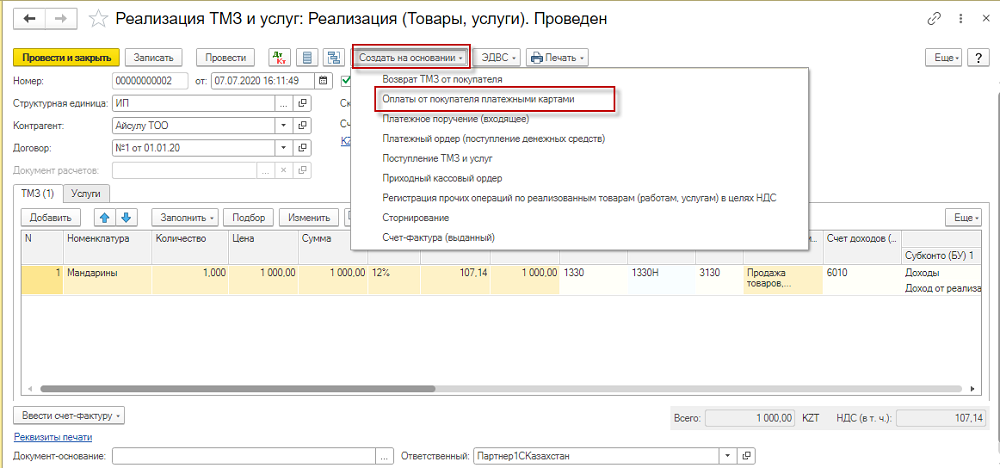
Төмендегі құжаттардың негізінде:
-
- «Реализация ТМЗ и услуг»;
- «Возврат ТМЗ от покупателя».
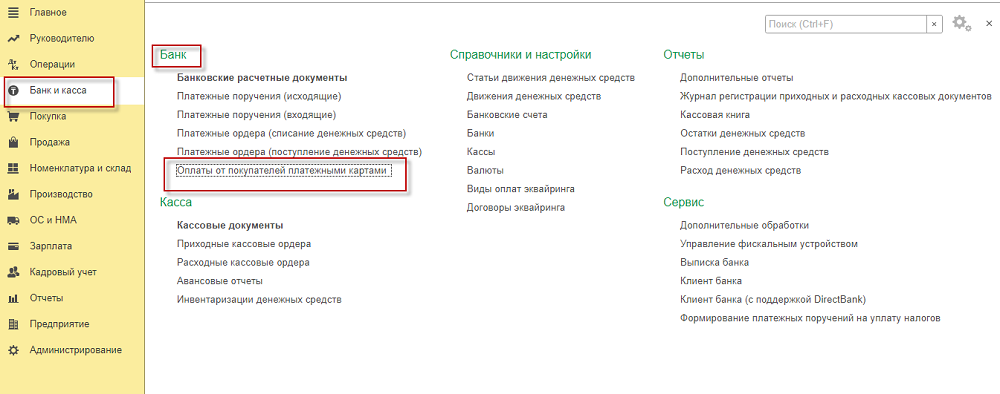
Мәзір арқылы:
-
- «Банк и касса» → «Банк» → «Оплата от покупателя платежными картами».
2 — ші қадам. Картамен төлем бойынша операция түрлері
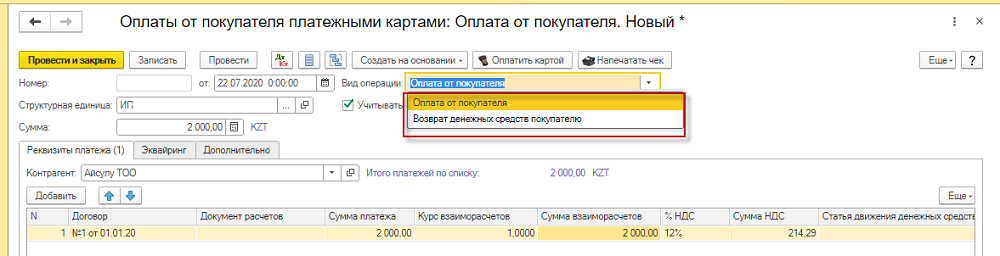
Құжатта екі операция түрі қолжетімді:
- «Оплата от покупателей» — ақша қаражатының түсуін тіркеуге;
- «Возврат денежных средств покупателю» — карта бойынша қаражатты қайтаруды рәсімдеуге.
3 — ші қадам. Құжат реквизиттерін толтыру
-
- «Реквизиты платежа» қойындысында мынаны көрсетіңіз:
- Сатып алушымен жасалған шарт,
- Төлем сомасы,
- Басқа да қажетті деректер.
- «Эквайринг» қойындысында мынаны көрсетіңіз:
- Эквайринг шарты (эквайер-банкпен),
- Эквайер (эквайрингті жүзеге асыратын банк),
- Қажет болса, қосылатын жабдық.
Ескерту:
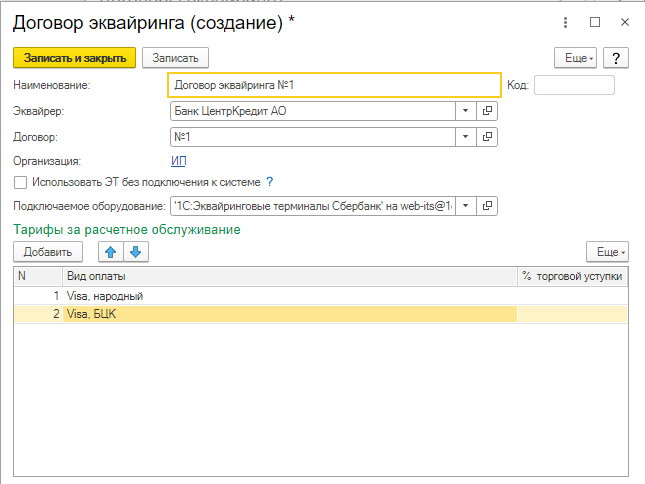
- Эквайринг шартын құжат пішінінен-ақ қосуға болады.
- Эквайринг шартын жасағанда:
- Шарт атауын көрсетіңіз;
- Эквайер – банкті таңдаңыз;
- Компанияның эквайер-банкпен жасалған қолданыстағы шартын таңдаңыз;
- Қажет болса «Использовать ЭТ без подключения к системе» белгісін қойыңыз:
- Белгі қойылса, карта бойынша операциялар қолмен расталады (терминал 1С-ке тікелей қосылмаған; жабдықты таңдау қолжетімсіз).
- Белгі алынған жағдайда жұмысқа жүйемен біріктірілген қосылатын жабдық (POS-терминал) қолданылады.
- Қосылатын жабдықтың үлгісін қосу/таңдау үшін мәзірдегі «Администрирование» → «Подключаемое оборудование» бөліміне өтіңіз.
- Кестелік бөлікте эквайринг бойынша төлем түрлерін таңдаңыз (мысалы, Visa, Mastercard және т.б.).
- «Реквизиты платежа» қойындысында мынаны көрсетіңіз:
Реквизиттер толтырылғаннан кейін «Оплата от покупателя платежными картами» құжаты өткізіледі.
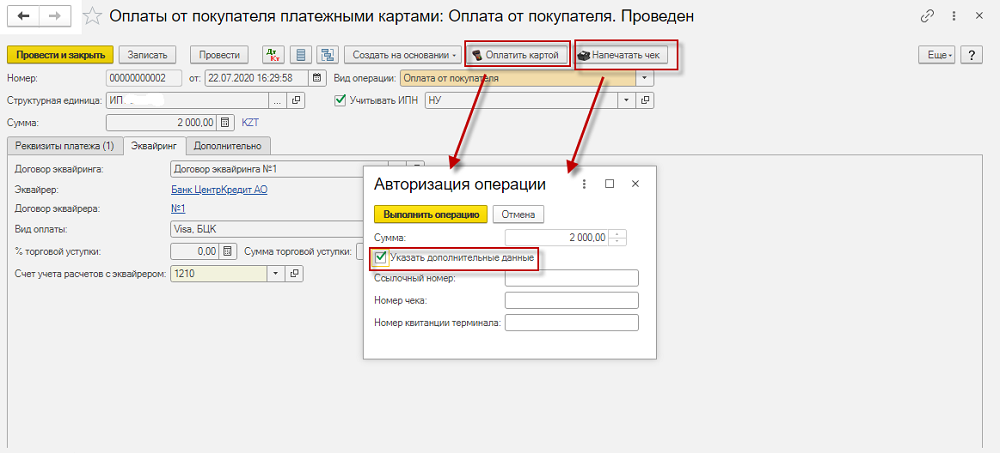
Егер эквайринг шартында қосылатын жабдық көрсетілсе, «Оплата от покупателя платежными картами» құжатында алдымен эквайринг операциясы орындалады («Оплата картой» батырмасы басылады), содан кейін «Напечатать чек» батырмасын басыңыз.
Осы батырмалар басылғанда операция сомасы көрсетілген «Авторизация операции» терезесі ашылады. «Указать дополнительные данные» белгісін қойып, анықтамалық деректерді қолмен енгізуге болады: сілтеме нөмірі, чек нөмірі, терминал түбіртек нөмірі.
Егер эквайринг шартында «Использовать ЭТ без подключения к системе» белгісі тұрса, бұл жағдайда «Пробить чек» батырмасы басылады. Одан кейін операцияны авторизациялау терезесі ашылады. Осы терезеде сатып алушы картасының нөмірі енгізіледі (ақпараттық мақсатта). Сондай-ақ тиісті белгіні қойып, қосымша деректерді көрсетуге болады:
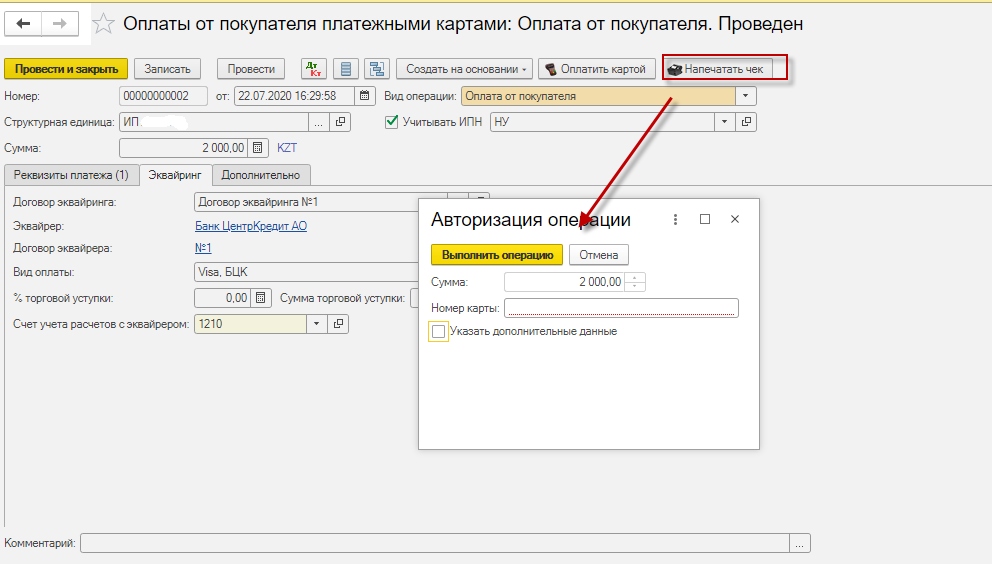
Чекті өткізу үшін авторизация терезесінде «Выполнить операцию» батырмасын басыңыз.

