


1. Назначение рабочего места
Рабочее место Проверка кодов маркировки используется для получения справочной информации по кодам маркировки из ИС МПТ.
С его помощью можно проверить:
- текущий статус кода;
- текущего владельца;
- производителя;
- историю движения кода по документам маркировки;
- принадлежность кода выбранной организации.
Рабочее место удобно использовать при инвентаризации, проверке остатков на складе, анализе спорных кодов и контроле корректности данных.
2. Где открыть рабочее место
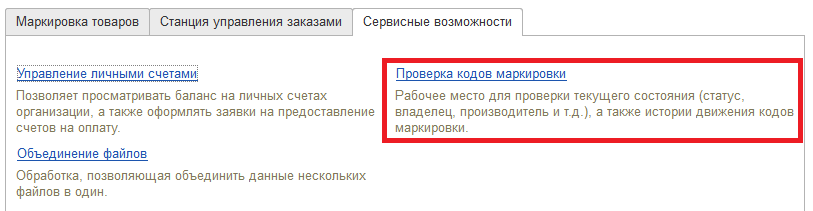
Перейдите в рабочее место:
Маркировка и прослеживаемость товаров ИС МПТ → Сервисные возможности
Откройте ссылку Проверка кодов маркировки.
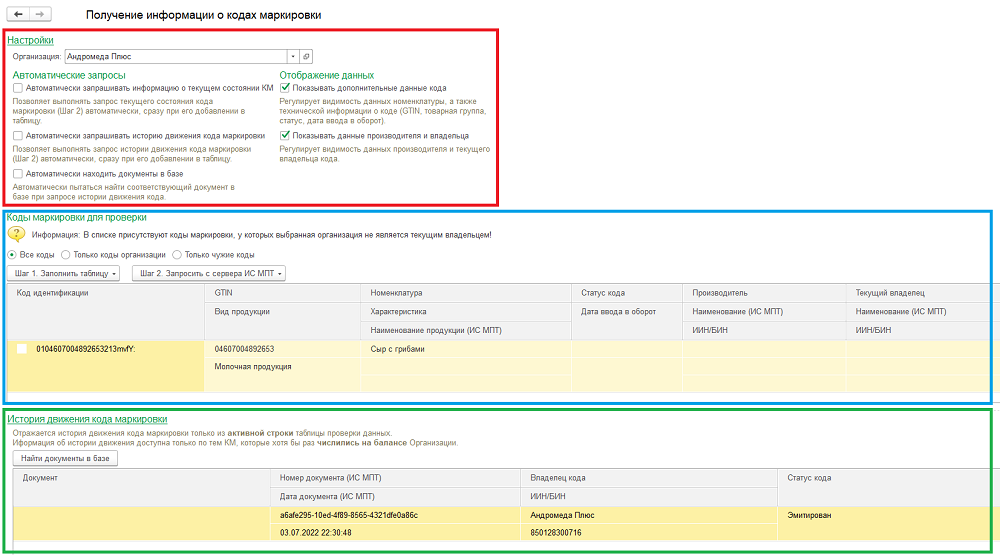
После открытия появится форма Получение информации о кодах маркировки.
Форма состоит из трёх основных блоков:
- Настройки.
- Коды маркировки для проверки.
- История движения кода маркировки.
3. Заполните настройки
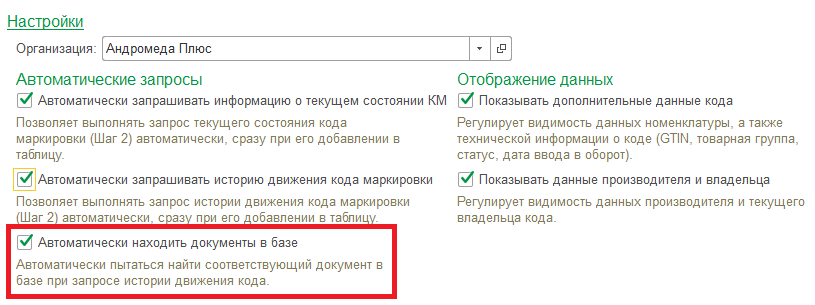
В блоке Настройки укажите организацию, для которой будет выполняться проверка.
Это основной параметр, так как система сравнивает выбранную организацию с текущим владельцем кода по данным ИС МПТ.
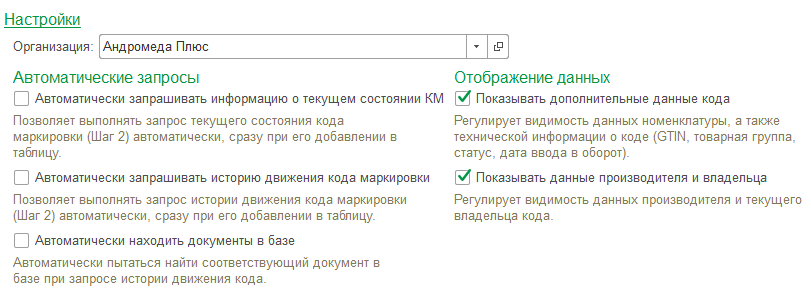
Дополнительно в настройках доступны две группы параметров:
- Автоматические запросы;
- Отображение данных.
Группу настроек можно свернуть, чтобы освободить место на экране для работы с таблицами.
4. Настройте автоматические запросы при необходимости
В группе Автоматические запросы можно включить автоматическое выполнение запросов к серверу ИС МПТ при добавлении кодов в таблицу.
Доступны отдельные опции для автоматического запроса:
- информации о текущем состоянии кода;
- истории движения кода;
- поиска документов в базе после получения истории.
Опции независимы друг от друга. Их можно включать по отдельности или использовать вместе.
Автоматические запросы удобно включать, если нужно проверять коды сразу при добавлении в таблицу.
5. Настройте отображение данных
В группе Отображение данных можно скрыть часть полей таблицы.
Это удобно, если таблица содержит много колонок и нужно упростить просмотр информации.
Используйте настройки отображения, чтобы:
- сократить размер таблицы;
- оставить только нужные поля;
- быстрее находить проблемные коды;
- отдельно вывести коды выбранной организации или чужие коды.
6. Добавьте коды маркировки для проверки
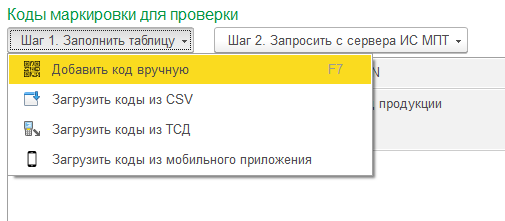
На шаге 1 заполните таблицу Коды маркировки для проверки.
Коды можно добавить несколькими способами:
- вручную;
- из CSV-файла;
- из терминала сбора данных;
- из мобильного приложения сервиса маркировки;
- с помощью сканера штрихкодов.
При добавлении групповых и потребительских кодов маркировки в таблицу система автоматически заполняет поля Код идентификации (сокращенная версия кода маркировки), GTIN, Вид продукции. Поля Номенклатура и Характеристика заполняется при условии, что в базе зарегистрирован штрихкод номенклатуры, соответствующий GTIN кода.
При добавлении транспортных кодов маркировки данные поля остаются пустыми.
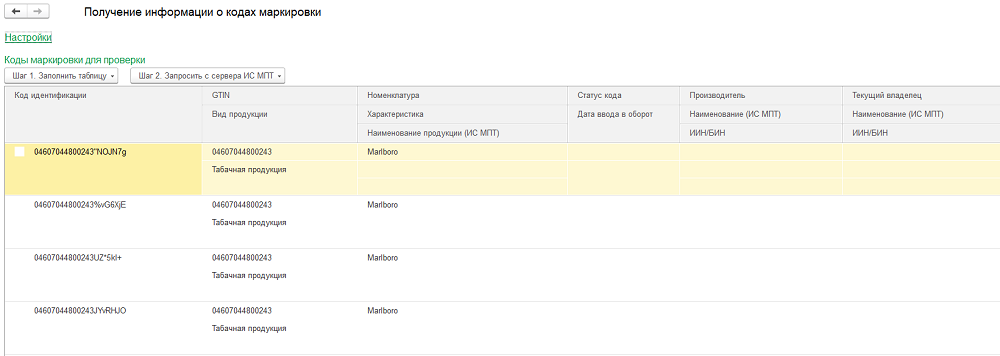
На Шаге 2 с помощью команды из группы «Запросить с сервера ИС МПТ» можно получить информацию о статусах указанных кодов маркировки, текущем владельце и производителе. Для этого следует воспользоваться командой «Информация о текущем состоянии кода маркировки».
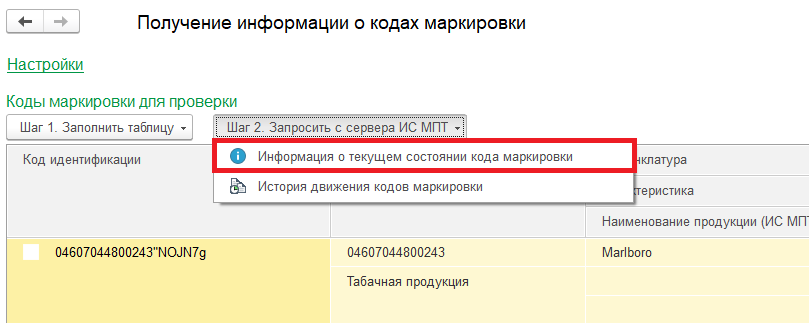
Действие команды распространяется на всю табличную часть, т.е. запрос будет выполнен по всем кодам маркировки. Это может занять длительное время в зависимости от объема данных и скорости работы сервера ИС МПТ.
| Важно! Для получения информации с сервера требуется Токен сеанса. Возможно, придется один раз выполнить подпись с помощью ЭЦП. |
| Важно! Сервер ИС МПТ имеет внутренние ограничения, в связи с чем по некоторым кодам маркировки получить полную информацию невозможно. Например, для кодов, которые ни разу не числились на балансе организации, сервер вернет ошибку. Также ошибочные данные могут прийти по кодам, признанным из РФ. |
| Важно! Сервер ИС МПТ имеет внутреннюю задержку при обновлении данных. Поэтому, если коды были только что приняты в Акте приема/передачи, при запросе информации по ним могут вернуться устаревшие данные – в качестве текущего владельца может быть указан Поставщик. Необходимо учитывать задержку обновления при анализе данных сервера. |
Опция «Автоматически запрашивать информацию о текущем состоянии КМ» из блока настроек позволяет выполнять вышеназванную команду Шага 2 автоматически при добавлении каждого нового кода маркировки в таблицу.
При успешном запросе информации с сервера в таблице заполняются поля Статус кода, Дата ввода в оборот, данные Производителя и Текущего владельца (по ИИН/БИН по возможности автоматически подбирается организация и контрагент). Также может быть перезаполнен Вид продукции, если сервер вернул значение отличное от того, что определилось при добавлении кода маркировки.
Следует учитывать, что в некоторых случаях часть полей может остаться незаполненной. Например, поле Характеристика может быть пустым для продукции, по которой не ведется учет характеристик, а поле Дата ввода в оборот – пустой для кода в статусе «Эмитирован». Т.к. рабочее место предназначено только для получения информации и некоторого анализа остатков товаров по кодам маркировки, ручное дозаполнение данных в таблице не предусмотрено. Если возникнет необходимость в регистрации нового контрагента, номенклатуры или штрихкода номенклатуры по данным сервера ИС МПТ, делать это необходимо стандартными механизмами 1С (через соответствующие справочники).
Действия, выполняемые в данном рабочем месте, не формируют новые документы, никак не влияют на состояние кодов в системе ИС МПТ и не сохраняются в базе 1С. Данная информация выводится справочно, например, для анализа и контроля остатков при инвентаризации склада.
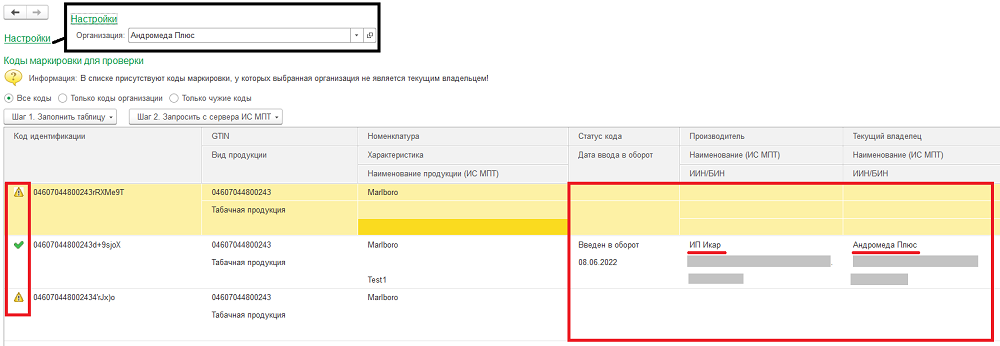
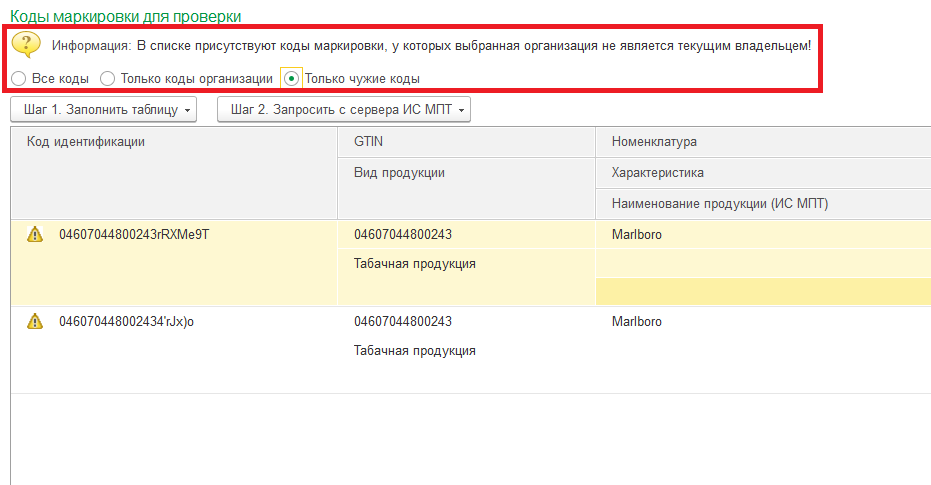
Также после выполнения команды в каждой строке появляется информационный значок, помогающий визуально отследить строки с замечаниями. В данном случае система проверяет только соответствие выбранной в настройках Организации и поля «Текущий владелец» у кода.
| Анализируя приведенный на скриншоте выше пример, можно сделать следующий вывод: два кода из трех никогда не числились на балансе организации Андромеда Плюс по данным ИС МПТ, поэтому сервер не вернул по ним информации (данные коды принадлежат ИП Икар). Это внутреннее ограничение сервера, которое, к сожалению, невозможно обойти при интеграции маркировки в учетную систему 1С.
В любом случае, данная информация позволяет провести анализ продукции: если фактически на складе лежит товар с кодом маркировки, информация по которому не возвращает текущего владельца, значит, по данным системы этот код ни одним «Актом приёма/передачи» или «Заказом на эмиссию» организацией получен не был. Возможно, это было ошибочное вложение от поставщика, пропущенное при сверке полученного товара. Указывать такой код в исходящих документах организация не может, т.к. по данным системы не является его владельцем. |
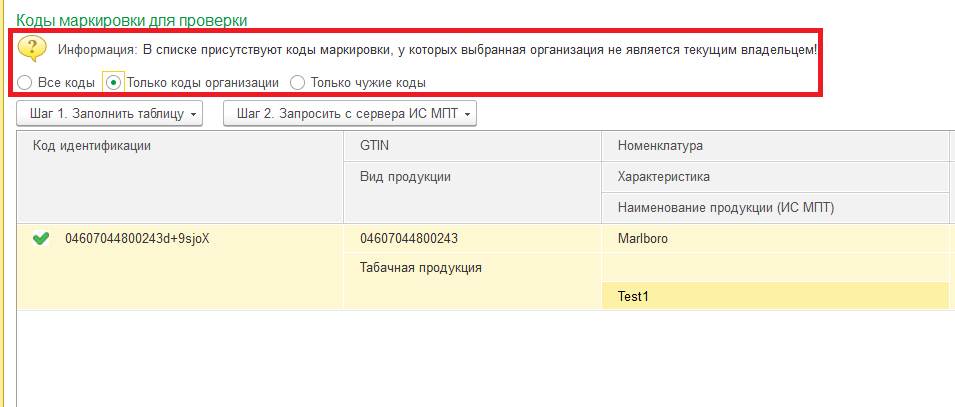
Над таблицей становится доступна информационная надпись, сообщающая, что некоторые коды не принадлежат выбранной организации. Можно воспользоваться дополнительной настройкой отображения и вывести только коды организации или только чужие коды в таблице.
Команда «История движения кодов маркировки» из группы «Шаг 2. Запросить с сервера ИС МПТ» позволяет узнать информацию о документах маркировки, в которых фигурировал указанный в таблице код.

Данная команда выполняется одновременно для всей табличной части. Также можно в настройках включить опцию «Автоматически запрашивать историю движения кода маркировки», что позволит выполнять запрос сразу при внесении кодов в табличную часть, без выполнения отдельной команды.
Следует учитывать, что запрос истории может занять длительное время.
Также, в связи с ограничениями сервера ИС МПТ, история движения доступна только для тех кодов маркировки, которые хотя бы раз числились на балансе организации.
Если необходимо запросить историю движения точечно, только для выборочных и уже добавленных кодов из таблицы, можно воспользоваться командой в контекстном меню строки, тогда запрос будет выполнен только для одного кода (текущего выбранного).
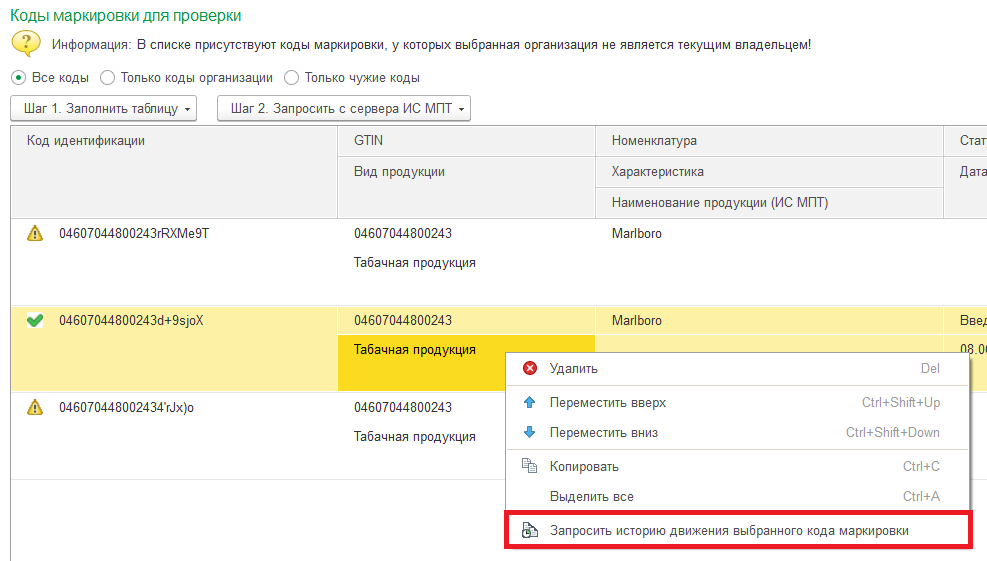
Запрос истории движения кодов позволяет заполнить таблицу третьего блока данных рабочего места.
История движения кода маркировки
Таблица, содержащая информацию об истории движения кода по документам маркировки. Она становится доступна только после выполнения соответствующей команды и отражает информацию только по выделенной строке кода маркировки.
Вручную данные таблицы не изменяются.
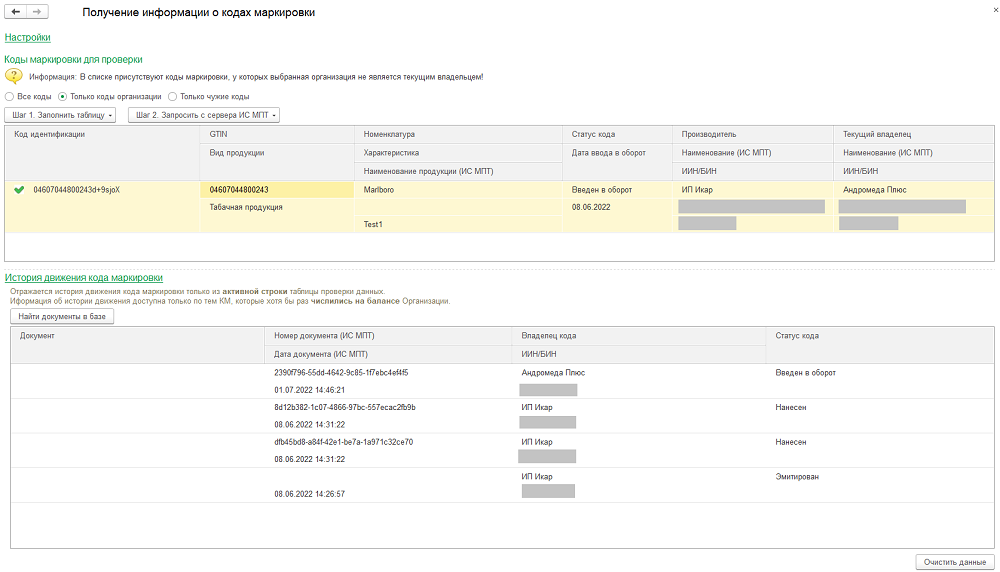
Сервер ИС МПТ возвращает довольно ограниченную информацию по документам: только номер и дату оформления, а также статус кода, присвоенный документом, и его владельца на момент оформления.
С помощью команды «Найти документы в базе» можно попробовать дополнить информацию, выполнив поиск документов сервиса маркировки (Акты, Уведомления и т.д.) в учетной системе.
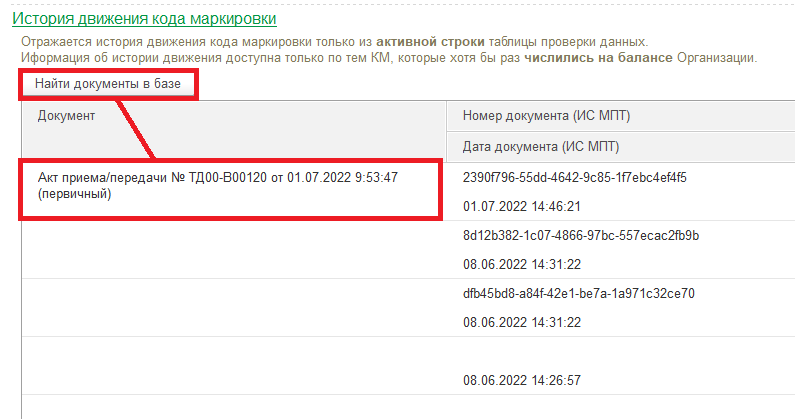
Также это действие можно выполнять автоматически сразу после запроса истории движения кода, для этого нужно установить соответствующую опцию в настройках формы.
Команда «Очистить данные» в правом нижнем углу формы позволяет выполнить полную очистку всей информации в рабочем месте. При этом настройки будут сброшены до стандартных значений, а полученная с сервера информация очищена.
Возможные ошибки и важные нюансы
- Рабочее место не создаёт документы и не изменяет состояние кодов в ИС МПТ.
- Полученная информация не сохраняется в базе 1С.
- Для запросов к серверу нужен токен сеанса.
- При отсутствии токена может потребоваться подпись ЭЦП.
- Запросы по большому количеству кодов могут выполняться долго.
- Сервер может не вернуть данные по кодам, которые не числились на балансе организации.
- По кодам, признанным из РФ, могут возвращаться ошибки или неполные данные.
- После недавних операций в ИС МПТ данные о владельце или статусе могут обновляться с задержкой.
- История движения доступна не для всех кодов.
- Транспортные коды могут не заполнять поля GTIN, номенклатуры и вида продукции.
- Ручное редактирование полученных данных в рабочем месте не предусмотрено.
Советы для быстрой работы
- Перед добавлением кодов сразу выберите организацию.
- Для массовой проверки используйте загрузку из файла, терминала сбора данных или мобильного приложения.
- Для точечной проверки используйте сканер или ручной ввод.
- Если нужно быстро найти чужие коды, включите соответствующий фильтр отображения.
- Не включайте все автоматические запросы без необходимости: это может замедлить добавление кодов.
- Для большого списка сначала запросите текущее состояние, а историю движения проверяйте только по спорным кодам.
- При ошибках по отдельным кодам проверяйте подробности и учитывайте ограничения сервера ИС МПТ.
- После завершения анализа используйте команду Очистить данные, чтобы не смешивать результаты разных проверок.
Итог
Рабочее место Проверка кодов маркировки позволяет получить справочную информацию по кодам из ИС МПТ: текущий статус, владельца, производителя и историю движения. Оно помогает анализировать остатки, выявлять чужие или спорные коды и проверять данные перед оформлением документов. При этом рабочее место ничего не меняет в ИС МПТ и не сохраняет полученную информацию в базе 1С.

