1. Назначение обработки
Обработка Печать кодов маркировки из файлов используется для печати кодов маркировки, полученных из внешних источников.
Она подходит, если коды были получены напрямую в СУЗ и выгружены из заказа на эмиссию в файл.
Через эту обработку можно напечатать коды в 1С, даже если сам заказ на эмиссию отсутствует в базе.
Важно: если заказ на эмиссию был создан и обработан в текущей базе 1С, используйте обычную печать из документа Заказ на эмиссию кодов маркировки или из Пула кодов.
2. Когда использовать обработку
Используйте обработку только в том случае, если:
- коды маркировки получены вне текущей базы 1С;
- заказа на эмиссию нет в базе;
- коды выгружены из СУЗ в файл;
- нужно распечатать эти коды стандартными средствами 1С.
Не используйте эту обработку для кодов, которые уже были получены через модуль маркировки в текущей базе.
3. Ограничения обработки
Перед началом проверьте, что файлы соответствуют требованиям.
Обработка поддерживает только:
- файлы формата CSV;
- файлы без разделителей;
- файлы без структуры упаковок;
- полные потребительские коды маркировки;
- формат файла, который выгружает СУЗ.
Также для корректной печати в базе должны быть зарегистрированы штрихкоды номенклатуры для всех GTIN, которые есть в файлах.
Если штрихкоды номенклатуры не заведены, система не сможет автоматически определить товар, характеристику и вид продукции.
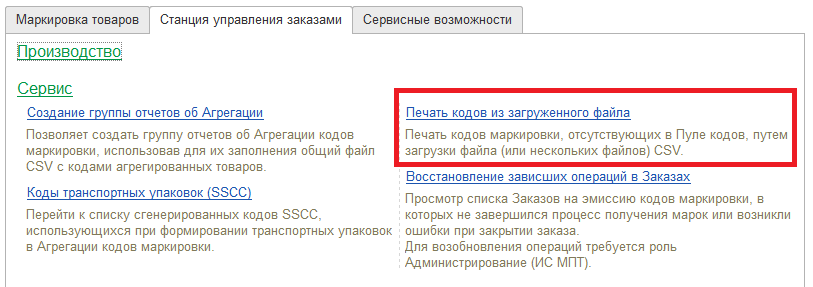
4. Откройте обработку
Перейдите в рабочее место:
Маркировка и прослеживаемость товаров ИС МПТ → Станция управления заказами → Сервис
Откройте ссылку Печать кодов маркировки из файлов.
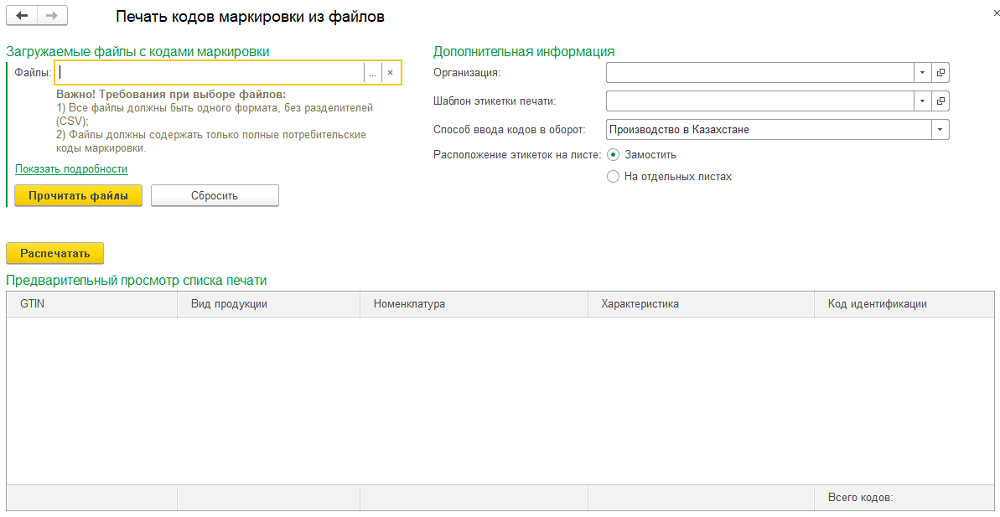
После открытия появится форма обработки.
В верхней части формы заполняются основные параметры печати.
В нижней части находится таблица предварительного просмотра. В ней можно проверить загруженные коды и при необходимости исключить отдельные строки из печати.
5. Выберите файлы CSV
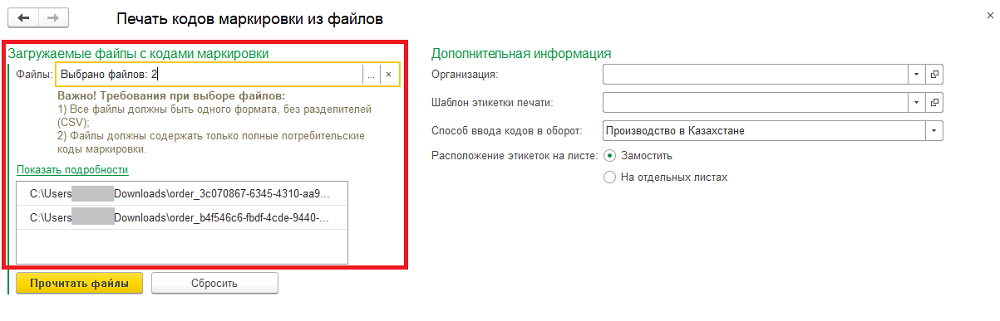
Начните работу с выбора файлов, которые содержат коды маркировки.
Что нужно сделать:
- Нажмите команду выбора файлов.
- Выберите один или несколько CSV-файлов.
- Завершите подбор файлов.
- При необходимости откройте группу Показать подробности и проверьте список выбранных файлов.
Важно: если нужно выбрать несколько файлов, выберите их за одно открытие формы выбора. При повторном открытии выбора список ранее выбранных файлов очищается.
6. Заполните дополнительную информацию
В группе Дополнительная информация укажите параметры, которые нужны для печати этикеток и заполнения данных в шаблоне.
Организация
В поле Организация выберите организацию, которая на текущий момент является владельцем печатаемых кодов маркировки.
Шаблон этикетки печати
В поле Шаблон этикетки печати выберите макет, который будет использоваться для всех кодов из списка печати.
Шаблоны настраиваются в справочнике Шаблоны печати кодов маркировки.
Способ ввода кодов в оборот
Поле Способ ввода кодов в оборот по умолчанию заполняется значением Производство в Казахстане.
При необходимости измените значение на то, которое было указано при оформлении заказа на эмиссию в СУЗ.
Расположение этикеток на листе
Поле Расположение этикеток на листе определяет, как этикетки будут размещены при печати.
Выберите вариант, который соответствует используемому принтеру, формату листа или этикеточной ленте.
7. Прочитайте файлы
После заполнения параметров нажмите команду Прочитать файлы.
Система обработает выбранные CSV-файлы и заполнит таблицу предварительного просмотра.
В таблице появятся коды, которые можно отправить на печать.
В подвале таблицы отображается общее количество кодов маркировки, загруженных из файлов. Это помогает заранее оценить объём печати.
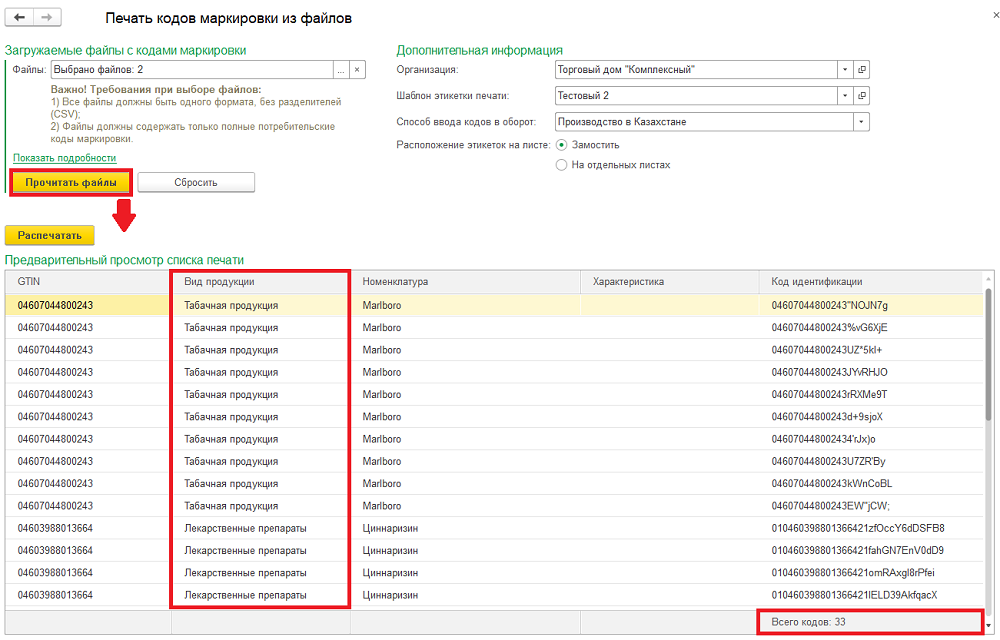
В подвале таблицы предварительного просмотра отражается общее количество кодов маркировки, выгруженных из файлов. Это позволяет оценить примерный объем и время печати этикеток.
Обработка позволяет одновременно печатать коды, относящиеся к разным товарным группам. Но для корректного определения вида продукции в базе должен быть зарегистрирован штрихкод номенклатуры, соответствующий GTIN кода маркировки.
Если штрихкоды номенклатуры найдены, при заполнении таблицы предпросмотра система автоматически заполняет данные о номенклатуре и характеристиках (если они используются). Эти сведения можно указать вручную, выбрав нужные значения прямо в таблице. Данные номенклатуры необходимы для заполнения шаблона печати этикетки, если в выбранном макете содержатся соответствующие поля данных.
В колонке «Код идентификации» выводится краткое представление кода маркировки. При печати система будет генерировать DataMatrix по полному коду, учитывая наличие в нем специальных скрытых символов GS.
Поля «GTIN», «Вид продукции», «Код идентификации» в таблице вручную редактировать нельзя.
Добавлять новые строки в таблицу предпросмотра также нельзя. Но можно удалить некоторые строки, если их не нужно выводить на печать. Данные в выбранных файлах при этом не пострадают, будет скорректирован только список печати.
При любом ручном редактировании данных в таблице предпросмотра система выведет предупреждающее сообщение, что данные были изменены.
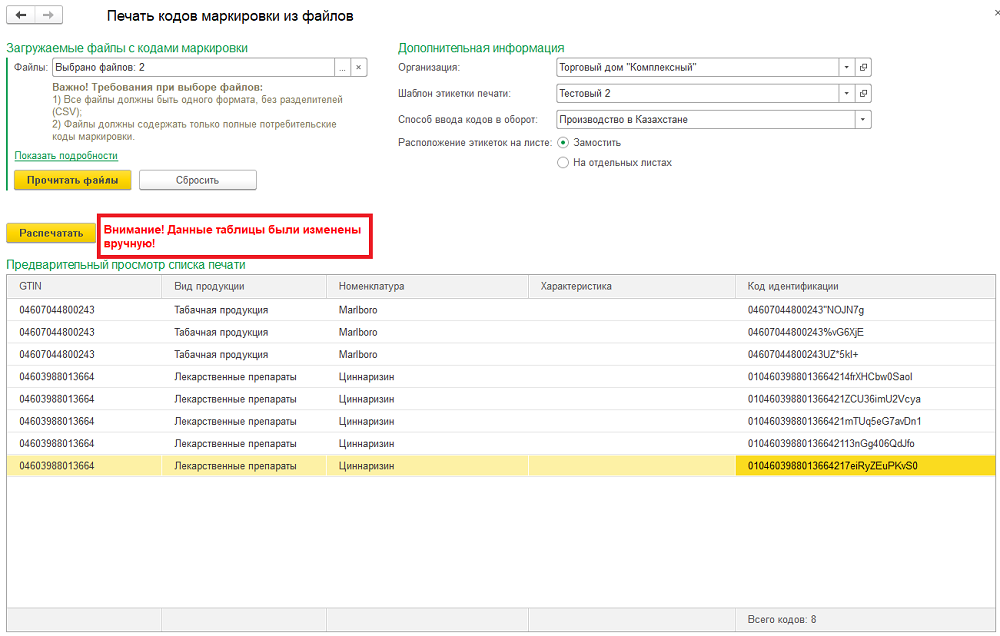
Команда «Сбросить» позволяет выполнить полную очистку данных формы.
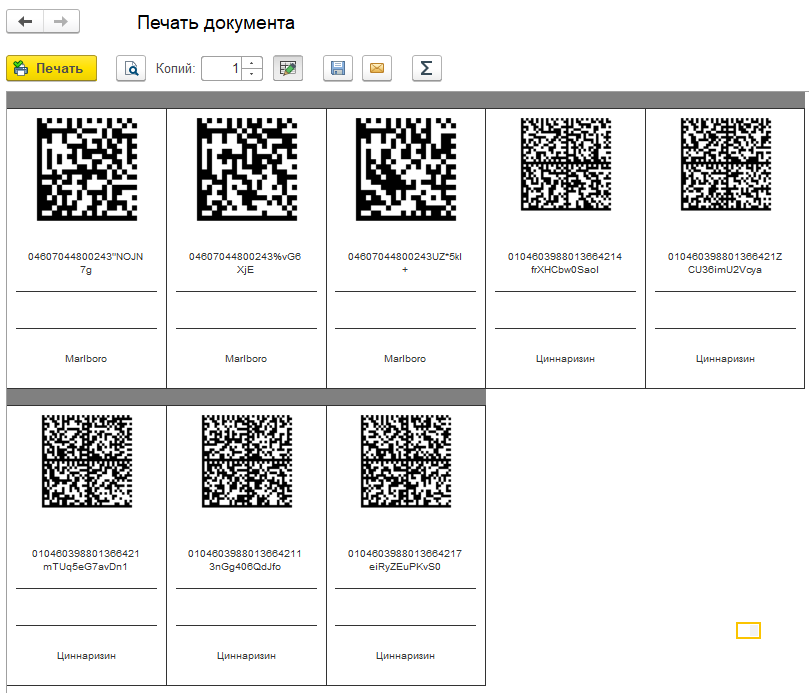
После того, как все необходимые поля заполнены, и список предварительного просмотра удовлетворяет потребности печати кодов маркировки, следует воспользоваться командой «Распечатать». Это позволит инициировать печать указанных кодов стандартными средствами платформы 1С: будет открыта отдельная вкладка с предпросмотром этикеток.